Handmatig verbinden
-
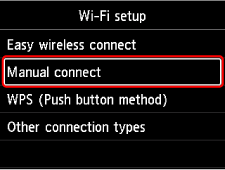
Selecteer Handmatig verbinden (Manual connect).
-
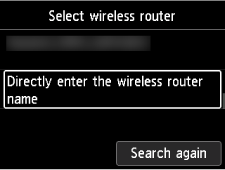
Selecteer uw draadloze router.
Als u de naam van een Wi-Fi-router selecteert, gaat u verder met stap 8 en gaat u verder met de instellingen.
Als u "Geef rechtstreeks de naam van de draadloze router op (Directly enter the wireless router name)" selecteert, gaat u verder met stap 3 en gaat u verder met de instellingen.
Als "Kan geen verbinding maken met de draadloze router. (Failed to connect to the wireless router.)" wordt weergegeven, zie 'Kan geen verbinding maken met de draadloze router.' wordt weergegeven.
-
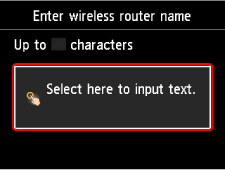
Druk op de knop OK.
-
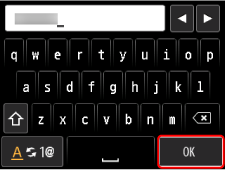
Voer de naam van de draadloze router (SSID) in. De invoer van tekst is hoofdlettergevoelig.
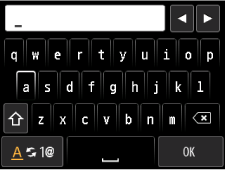
Raadpleeg de handleiding bij de draadloze router of neem contact op met de fabrikant als u de naam van de draadloze router niet weet.
-
Selecteer na het invoeren OK op het toetsenbord.
-
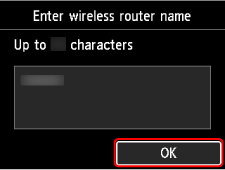
Zorg dat de naam van de draadloze router (SSID) juist is.
-
Druk op de knop OK.
-
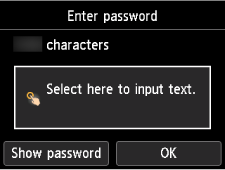
Het onderstaande scherm wordt weergegeven.
Als 'Verbinding met de draadloze router. (Connected to the wireless router.)' wordt weergegeven, vereist het netwerk geen wachtwoord. Ga verder vanaf stap 13.
-
Druk op de knop OK.
-
Voer het wachtwoord in. De invoer van tekst is hoofdlettergevoelig.
Raadpleeg de handleiding bij de draadloze router of neem contact op met de fabrikant als u het wachtwoord van de draadloze router niet weet.
-
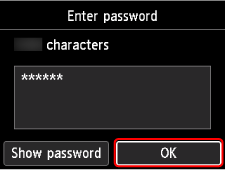
Selecteer na het invoeren OK op het toetsenbord.
-
Druk op de knop OK.
-
Wanneer het onderstaande scherm verschijnt, drukt u op de knop OK.
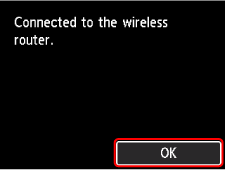
-
Druk op de knop HOME.
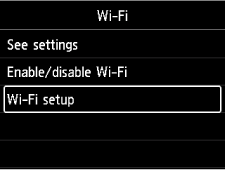

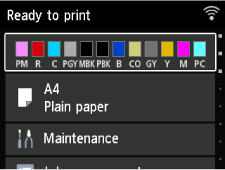
Het instellen van de netwerkverbinding is nu voltooid.
Zodra de verbinding tot stand is gebracht, wordt het
 op het scherm weergegeven.
Als u een installatie uitvoert met software, gaat u terug naar de software en gaat u door met de installatie.
Windows
Klik op
 (of het
  ) op de
 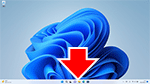 taakbalk onderaan het scherm en volg de instructies op het scherm om verder te gaan met de installatie.
macOS
Klik op het
 op het
 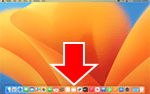 dock onderaan het scherm en volg de instructies op het scherm om verder te gaan met de installatie.
