Connessione manuale
-
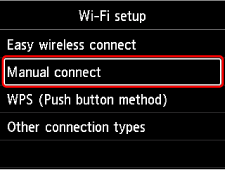
Selezionare Connessione manuale (Manual connect).
-
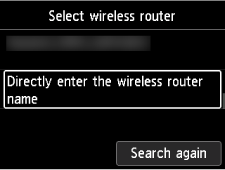
Selezionare il router wireless in uso.
Se si seleziona il nome di un router Wi-Fi, passare al punto 8 e continuare con le impostazioni.
Se si seleziona "Immettere direttamente il nome del router wireless (Directly enter the wireless router name)", passare al punto 3 e continuare con le impostazioni.
Se viene visualizzato il messaggio "Impossibile connettersi al router wireless. (Failed to connect to the wireless router.)", vedere "Impossibile connettersi al router wireless." Viene visualizzato.
-
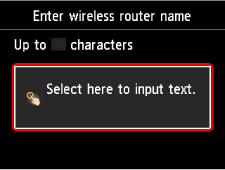
Premere il pulsante OK.
-
Immettere il nome del router wireless (SSID). L'immissione del testo opera una distinzione fra lettere maiuscole e minuscole.

Se non si conosce il nome del router wireless, vedere il manuale del router wireless oppure contattare il relativo produttore.
-
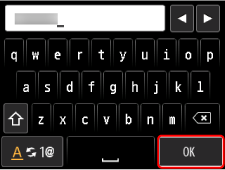
Dopo l'immissione, selezionare OK sulla tastiera.
-
Assicurarsi che il nome del router wireless (SSID) sia corretto.
-
Premere il pulsante OK.

-
Viene visualizzata la schermata seguente.
Se viene visualizzato "Connesso al router wireless. (Connected to the wireless router.)", la rete non richiede una password. Continuare dal punto 13.
-
Premere il pulsante OK.
-
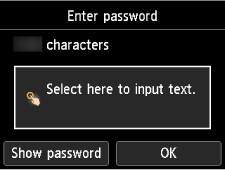
Immettere la password. L'immissione del testo opera una distinzione fra lettere maiuscole e minuscole.
Se non si conosce la password del router wireless, vedere il manuale del router wireless oppure contattare il relativo produttore.
-
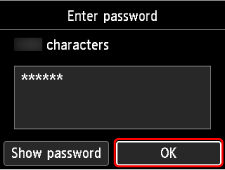
Dopo l'immissione, selezionare OK sulla tastiera.
-
Premere il pulsante OK.
-
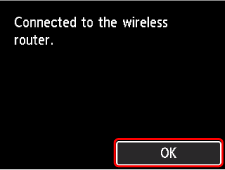
Quando viene visualizzata la schermata indicata di seguito, premere il pulsante OK.
-
Premere il pulsante HOME.
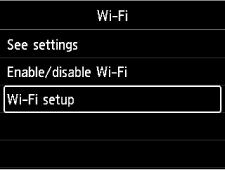

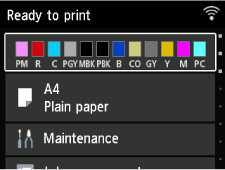
La procedura di connessione di rete è ora completata.
Una volta completata la connessione, sullo schermo viene visualizzata
 .
.Se si esegue l'impostazione con il software, tornare al software e continuare l'installazione.
Windows
Fare clic sull'
 (o sull'
 ) sulla barra delle applicazioni
 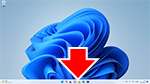 nella parte inferiore della schermata e seguire le istruzioni visualizzate per procedere con l'impostazione.
macOS
Fare clic sull'
 sul
sul 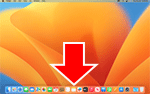 Dock nella parte inferiore della schermata e seguire le istruzioni visualizzate per procedere con l'impostazione.
