Esecuzione pulizia lastra inferiore.
Rimuovere le macchie dall'interno della stampante. Se l'interno della stampante è sporco, la carta stampata potrebbe sporcarsi. Pertanto, è consigliabile eseguire la pulizia regolarmente.
È necessario preparare: un singolo foglio di carta comune in formato A3*
* Assicurarsi di utilizzare un foglio nuovo.
-
Selezionare
 Manutenzione (Maintenance) nella schermata HOME.
 -
Selezionare Pulizia lastra inferiore (Bottom Plate Cleaning).
-
Selezionare Sì (Yes).
-
Seguire le istruzioni del messaggio per rimuovere la carta dall'alimentatore superiore, quindi premere il pulsante OK.
-
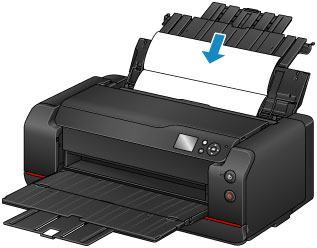
Piegare in due un foglio di carta comune in formato A3 nel senso della lunghezza, quindi riaprirlo. Premere il pulsante OK.
-
Caricare questo foglio di carta lateralmente nell'alimentatore superiore con il lato aperto rivolto verso di sé.
-
Premere il pulsante OK.
La carta, passando attraverso la stampante, pulisce internamente la stampante.
Esaminare le parti piegate del foglio espulso. Se presentano macchie di inchiostro, eseguire nuovamente la pulizia della lastra inferiore.
-
Quando viene visualizzato il messaggio di completamento, premere il pulsante OK.
 Nota
Nota-
Per la seconda esecuzione della pulizia della lastra inferiore, utilizzare un altro foglio di carta.
-
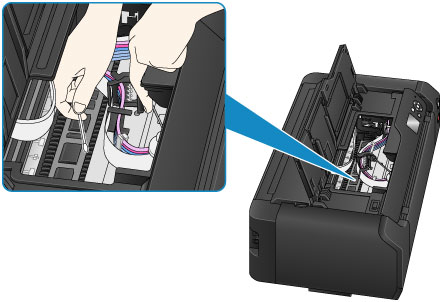
Se il problema persiste dopo avere eseguito la pulizia della lastra inferiore, è possibile che le parti sporgenti all'interno della stampante siano macchiate. Utilizzare un bastoncino di cotone o uno strumento simile per eliminare l'inchiostro.
 Importante
-
Prima di procedere alla pulizia della stampante, spegnerla e scollegare il cavo di alimentazione.