Koneksi Berkabel
 Penting
- Jika pencetak sedang melaksanakan pembersihan, penjajaran kepala cetak, atau proses lainnya, tunggu hingga proses selesai sebelum memulai pengesetan.
 Catatan
-
Rujuk ke catatan berikut saat menghubungkan ke LAN berkabel.
-
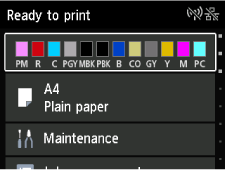
Tekan tombol BERANDA(HOME) untuk kembali ke layar BERANDA.
-
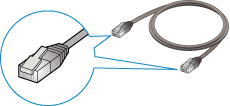
Anda akan memerlukan kabel Ethernet (dijual secara terpisah).
-
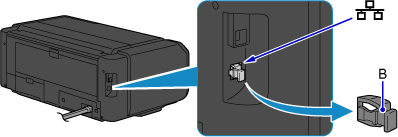
Lepaskan Sumbatan (B) dari port yang terletak di sisi kiri pada bagian belakang pencetak.
-
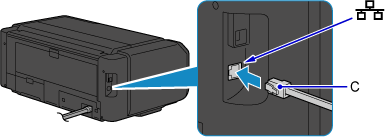
Hubungkan pencetak dan perangkat jaringan (perute dan lainnya) dengan kabel Ethernet (C).
Jangan hubungkan ke port lain apa pun.
-
Pilih
 Setelan LAN(LAN settings) pada layar BERANDA.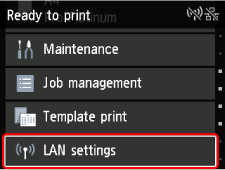
-
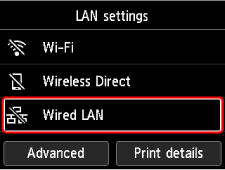
Pilih LAN Berkabel(Wired LAN).
-
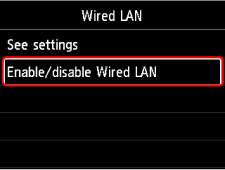
Pilih Fungsi/disfungsikan LAN berkabel(Enable/disable Wired LAN).
-
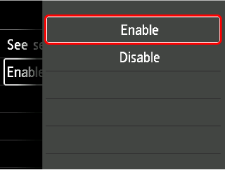
Pilih Fungsikan(Enable).
-
Tekan tombol BERANDA(HOME).
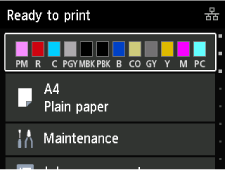
Pengesetan koneksi jaringan telah selesai.
Setelah koneksi selesai,
 muncul pada layar.
Jika melakukan pengesetan dengan perangkat lunak, kembalilah ke perangkat lunak dan lanjutkan instalasi.
Windows
Klik
 (atau
(atau  ) pada taskbar
 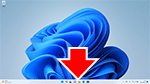 di bagian bawah layar, kemudian ikuti instruksi pada layar untuk melanjutkan pengesetan.
macOS
Klik
 pada Dock
 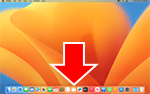 di bagian bawah layar, kemudian ikuti instruksi pada layar untuk melanjutkan pengesetan.
