Koneksi manual
-
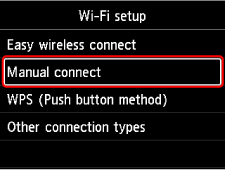
Pilih Koneksi manual(Manual connect).
-
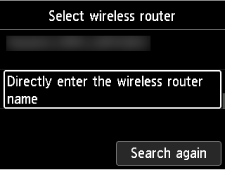
Pilih perute nirkabel Anda.
Jika Anda memilih nama perute Wi-Fi, lanjutkan ke langkah 8 dan lanjutkan pengesetan.
Jika Anda memilih "Masukkan secara langsung nama perute nirkabel(Directly enter the wireless router name)", lanjutkan ke langkah 3 dan lanjutkan pengesetan.
Jika muncul pesan "Gagal untuk menyambungkan ke perute nirkabel.(Failed to connect to the wireless router.)", lihat "Gagal untuk menyambungkan ke perute nirkabel." Muncul.
-
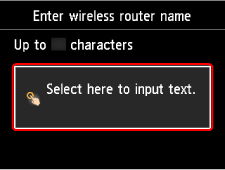
Tekan tombol OK.
-
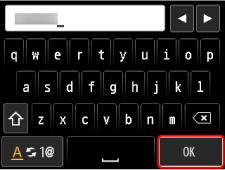
Masukkan nama perute nirkabel (SSID). Teks yang dimasukkan sensitif terhadap huruf besar dan kecil.
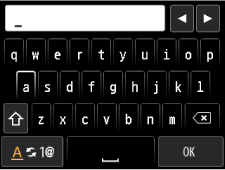
Jika Anda tidak tahu nama perute nirkabel Anda, lihat petunjuk perute nirkabel atau hubungi produsennya.
-
Setelah selesai memasukkan, pilih OK pada keyboard.
-
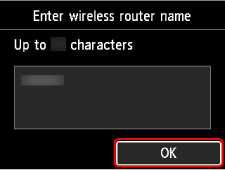
Pastikan nama perute nirkabel (SSID) sudah benar.
-
Tekan tombol OK.
-
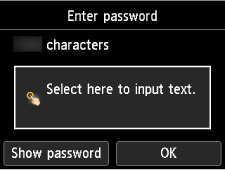
Layar di bawah ini akan muncul.
Jika "Tersambung ke perute nirkabel.(Connected to the wireless router.)" muncul, jaringan tidak memerlukan kata sandi. Lanjutkan dari langkah 13.
-
Tekan tombol OK.
-
Masukkan kata sandi. Teks yang dimasukkan sensitif terhadap huruf besar dan kecil.
Jika Anda tidak tahu kata sandi untuk perute nirkabel Anda, lihat petunjuk perute nirkabel atau hubungi produsennya.
-
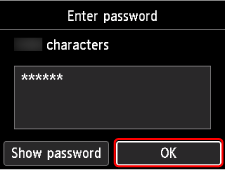
Setelah selesai memasukkan, pilih OK pada keyboard.
-
Tekan tombol OK.
-
Ketika layar di bawah ini muncul, tekan tombol OK.
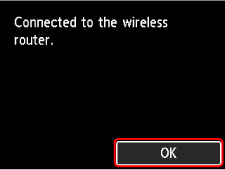
-
Tekan tombol BERANDA(HOME).
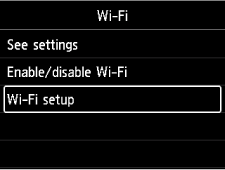

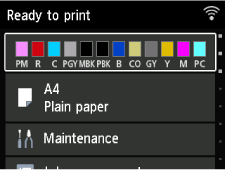
Pengesetan koneksi jaringan telah selesai.
Setelah koneksi selesai,
 muncul pada layar.
Jika melakukan pengesetan dengan perangkat lunak, kembalilah ke perangkat lunak dan lanjutkan instalasi.
Windows
Klik
 (atau
(atau  ) pada taskbar
 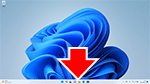 di bagian bawah layar, kemudian ikuti instruksi pada layar untuk melanjutkan pengesetan.
macOS
Klik
 pada Dock
 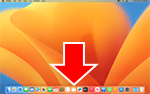 di bagian bawah layar, kemudian ikuti instruksi pada layar untuk melanjutkan pengesetan.
