Ajustement manuel pour redresser les lignes et aligner les couleurs
Si les lignes verticales imprimées sont déformées ou si les couleurs sont décalées, exécutez l'Alignement de tête d'impression et réglez l'alignement de la tête d'impression.
Normalement, exécutez Auto.
Cependant lors de l'impression sur du papier spécial ou si l'impression ne s'est pas améliorée après Auto, essayez Manuel.
Le réglage Manuel exige que vous examiniez la mire, puis que vous saisissiez une valeur de réglage.
 Important
-
Comme les résultats de l'ajustement varient en fonction du type de papier utilisé pour celui-ci, choisissez le même type de papier que celui que vous allez utiliser pour l'impression.
- Eléments nécessaires
-
Deux feuilles de papier de format A4 ou Lettre
Une feuille de papier de format A2 ou 43 x 56 cm (17" x 22")
-
Sélectionnez
 Entretien sur l'écran d'accueil.
 -
Sélectionnez Alignement de tête d'impression.
-
Sélectionnez Manuel.
L'écran de confirmation s'affiche.
-
Sélectionnez Oui.
L'écran des paramètres du papier s'affiche.
-
Définit le papier à utiliser.
-
Chargez le papier préparé dans la source d'alimentation spécifiée dans le message.
- Chargement du papier dans le bac d'alimentation
- Chargement du papier dans le bac d'alimentation manuelle
Si la source d'alimentation est le bac d'alimentation manuelle, chargez une feuille de papier à la fois.
-
Ouvrez le bac de sortie papier avec précaution.
Ouvrez l'extension du bac de sortie papier, puis tirez sur le support de sortie papier.
-
Appuyez sur le bouton OK.
Le motif d'alignement de la tête d'impression s'imprime.
-
Lorsque le message "Les motifs ont-ils été impriméscorrectement ?" s'affiche, vérifiez que le motif est imprimé correctement, et sélectionnez Oui.
-
Validez le message, puis appuyez sur le bouton OK.
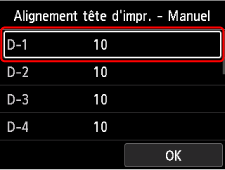
L'écran de saisie permettant d'entrer les valeurs d'ajustement de la position de la tête d'impression s'affiche.
-
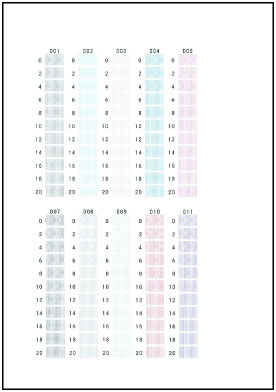
Observez les motifs et sélectionnez le numéro du motif dans chaque colonne comportant des lignes droites.
Appuyez sur le bouton OK pour sélectionner une colonne, sélectionnez le numéro du motif et appuyez sur le bouton OK.
* Un exemple du premier motif (format A4) est illustré ci-dessous.
 Remarque
-
Observez le motif et choisissez le paramètre qui produit les lignes droites verticales les moins déformées.
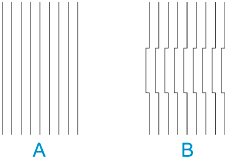
A: Lignes droites verticales
B: Lignes droites verticales déformées
-
-
Répétez cette procédure jusqu'à ce que vous ayez terminé de saisir un numéro de motif dans toutes les colonnes, sélectionnez OK, puis appuyez sur le bouton OK.
Si un message est affiché à l'écran, suivez ses instructions.
-
Lorsque le message de fin s'affiche, appuyez sur le bouton OK.
