Nettoyage de la tête d'impression
Nettoyez la tête d'impression si des lignes manquent ou si des rayures horizontales apparaissent dans le motif de vérification des buses. Cette opération d'entretien débouche les buses et restaure l'état de la tête d'impression. Dans la mesure où le nettoyage de la tête d'impression consomme de l'encre, nettoyez la tête d'impression uniquement en cas de nécessité.
 Important
-
Lorsque vous effectuez le nettoyage de la tête d'impression, vérifiez l'espace disponible dans la cartouche d'entretien. S'il n'y a pas assez d'espace libre, remplacez-la par la nouvelle cartouche d'entretien. En cas d'espace disponible insuffisant dans la cartouche d'entretien, un message s'affiche et le nettoyage ne peut pas être effectué.
 Remarque
-
Vous pouvez également nettoyer la tête d'impression à partir de votre ordinateur.
- Nettoyage des têtes d'impression (Windows)
- Nettoyage des têtes d'impression (macOS)
- Eléments nécessaires
- Une feuille de papier ordinaire de format A4 ou Lettre
-
Chargez une seule feuille de papier ordinaire de format A4 ou Lettre dans le bac d'alimentation.
Une fois le papier chargé, l'écran d'enregistrement des informations papier pour le bac d'alimentation s'affiche.
Sélectionnez le format A4 ou Lettre pour Form. p. et Papier ordinaire pour Type, sélectionnez Enregistrer, puis appuyez sur le bouton OK.
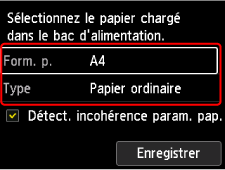
Si un message est affiché à l'écran, suivez ses instructions pour terminer l'enregistrement.
Important-
Le bac d'alimentation manuelle n'est pas disponible pour la procédure d'impression du motif de vérification des buses. Assurez-vous de charger du papier dans le bac d'alimentation.
-
-
Ouvrez le bac de sortie papier avec précaution.
Ouvrez l'extension du bac de sortie papier avec précaution, puis tirez sur le support de sortie papier.
-
Sélectionnez
 Entretien sur l'écran d'accueil.
 -
Sélectionnez Nettoyage.
L'écran de confirmation s'affiche.
-
Sélectionnez Oui sur l'écran de confirmation du nettoyage.
-
Sélectionnez un groupe d'encrage à nettoyer.
-
Toutes les couleurs
-
Motif 1 : PM / R / C / PGY
-
Motif 2 : PBK / MBK / CO / GY
-
Motif 3 : B / Y / M / PC
L'imprimante lance le nettoyage de la tête d'impression.
Important-
N'effectuez aucune autre opération avant la fin du nettoyage de la tête d'impression par l'imprimante.
-
-
Vérifiez le message et sélectionnez Oui.
Le motif de vérification des buses sera imprimé.
-
Vérifiez le résultat de l'impression.
Vérifiez qu'aucune ligne ne manque dans le motif C ou qu'il n'y a pas de rayure horizontale dans le motif D.
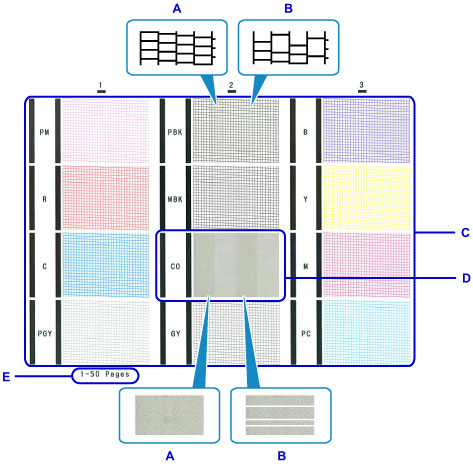
- A: Aucune ligne ne manque/Aucune rayure horizontale n'apparaît
- B: Des lignes manquent/Des rayures horizontales apparaissent
- E: Nombre de feuilles imprimées à ce stade
Remarque-
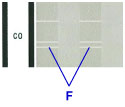
L'encre CO étant incolore, son motif est imprimé sur celui de l'encre MBK. Vérifiez la présence de rayures horizontales (F) dans les bandes gris foncé du motif.
-
Sur l'écran de confirmation, sélectionnez le motif le plus proche du motif de vérification des buses imprimé.
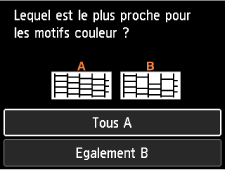
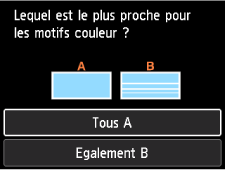
Si le motif C n'a aucune ligne manquante dans les trois groupes et que le motif D n'a aucune rayure horizontale (A) :
Aucun nettoyage n'est requis. Sélectionnez Tous A, puis appuyez sur le bouton OK.
Validez le message, puis appuyez sur le bouton OK.
L'écran revient à l'écran Entretien.
Si le motif C a des lignes manquantes dans un des trois groupes ou si le motif D a des rayures horizontales (B) :
Le nettoyage est obligatoire. Sélectionnez Egalement B, puis passez à l'étape suivante.
-
Sélectionnez Oui sur l'écran de confirmation du nettoyage.
-
Sélectionnez un groupe d'encrage à nettoyer.
L'imprimante lance le nettoyage de la tête d'impression.
Important-
N'effectuez aucune autre opération avant la fin du nettoyage de la tête d'impression par l'imprimante.
-
-
Vérifiez le message et sélectionnez Oui.
Le motif de vérification des buses s'imprime et deux fenêtres de confirmation du motif s'affichent sur l'écran LCD.
Important
-
En l'absence d'amélioration après avoir répété le processus de nettoyage à deux reprises, exécutez un Nettoyage en profondeur.
