Langallinen yhteys
 Tärkeää
- Jos tulostin suorittaa puhdistusta, tulostuspään kohdistusta tai muita toimintoja, odota toiminnon päättymistä ennen kuin aloitat asennuksen.
 Huomautus
-
Noudata alla olevia ohjeita, kun yhdistät laitteen kiinteään LAN-verkkoon.
-
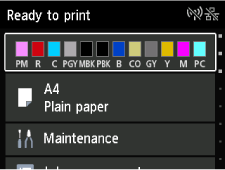
Avaa aloitusnäyttö painamalla ALKU (HOME)-painiketta.
-
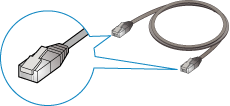
Tarvitset Ethernet-kaapelin (lisävaruste).
-
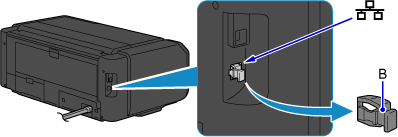
Poista suojus (B) portista, joka sijaitsee tulostimen takaosan vasemmassa reunassa.
-
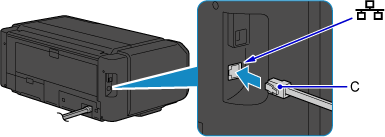
Yhdistä tulostin ja verkkolaite (reititin tai vastaava) Ethernet-kaapelilla (C).
Älä kytke mihinkään muuhun porttiin.
-
Valitse aloitusnäytössä
 LAN-asetukset (LAN settings).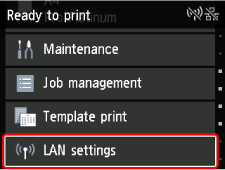
-
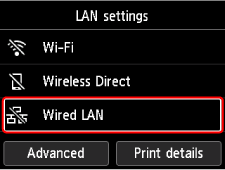
Valitse Kiinteä LAN (Wired LAN).
-
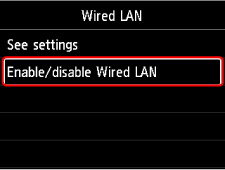
Valitse Kiinteä LAN käytössä/ei (Enable/disable Wired LAN).
-
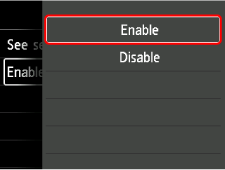
Valitse Ota käyttöön (Enable).
-
Paina ALKU (HOME) -painiketta.
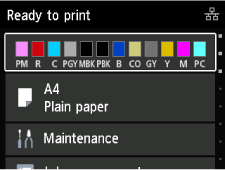
Verkkoyhteyden asennus on valmis.
Kun yhteys on valmis, näkyviin tulee
 .
.Jos suoritat asennuksen ohjelmistolla, palaa ohjelmistoon ja jatka asennusta.
Windows
Napsauta näytön alareunassa olevan
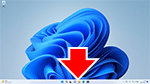 tehtäväpalkin
  (tai
(tai  ) ja jatka asennusta noudattamalla näyttöön tulevia ohjeita.
macOS
Napsauta näytön alareunassa olevaa

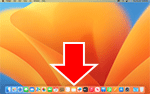 ja jatka asennusta noudattamalla näyttöön tulevia ohjeita.
