WPS-yhteys
-
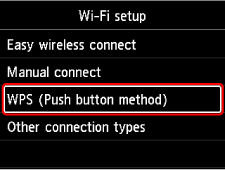
Valitse WPS (Painikemenetelmä) (WPS (Push button method)).
-
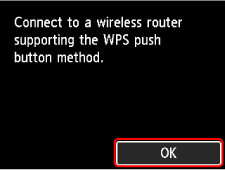
Paina OK-painiketta.
-
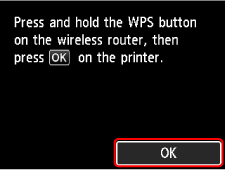
Pidä langattoman reitittimen WPS-painiketta painettuna.
 Huomautus
- Lisätietoja WPS-painikkeen painamisesta on langattoman reitittimen käyttöoppaassa.
-
Paina tulostimen OK-painiketta 2 minuutin kuluessa.
-
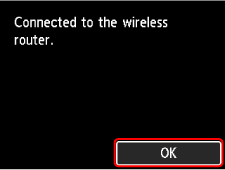
Kun alla kuvattu näyttö tulee näkyviin, paina OK-painiketta.
-
Paina ALKU (HOME) -painiketta.
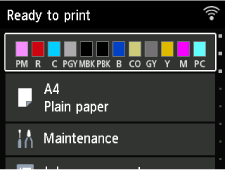
Verkkoyhteyden asennus on valmis.
Kun yhteys on valmis, näkyviin tulee
 .
.Jos suoritat asennuksen ohjelmistolla, palaa ohjelmistoon ja jatka asennusta.
Windows
Napsauta näytön alareunassa olevan
 tehtäväpalkin
  (tai
(tai  ) ja jatka asennusta noudattamalla näyttöön tulevia ohjeita.
macOS
Napsauta näytön alareunassa olevaa

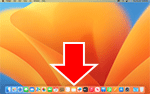 ja jatka asennusta noudattamalla näyttöön tulevia ohjeita.
