Spuštění vzdáleného uživatelského rozhraní
Pomocí webového prohlížeče ve smartphonu, tabletu nebo počítači můžete kontrolovat stav tiskárny a měnit nastavení tiskárny.
Chcete-li zkontrolovat stav tiskárny a změnit nastavení tiskárny, otevřete si ve webovém prohlížeči "Vzdálené UI".
 Poznámka
-
Vzdálené uživatelské rozhraní je software umožňující provádět v síti prostřednictvím webového prohlížeče akce, které se obvykle provádí pomocí ovládacího panelu tiskárny.
K použití Vzdáleného UR je zapotřebí připojení tiskárny v síti LAN.
-
Vzdálené UR je k dispozici u následujících operačních systémů a webových prohlížečů.
-
Zařízení se systémem iOS
Webový prohlížeč: Standardní webový prohlížeč systému iOS (Safari pro mobilní zařízení)
-
Zařízení iPadOS
Webový prohlížeč: Standardní webový prohlížeč: iPadOS (Mobile Safari)
-
Zařízení se systémem Android
Webový prohlížeč: Standardní webový prohlížeč systému Android (Prohlížeč nebo Chrome)
-
Zařízení se systémem macOS
Webový prohlížeč: Standardní webový prohlížeč: macOS (Safari)
-
Zařízení se systémem Windows
Webový prohlížeč: Microsoft Edge, Mozilla Firefox, Google Chrome
-
-
Povolte ve webovém prohlížeči JavaScript a soubory cookie.
-
Zkontrolujte adresu IP tiskárny.
-
Na obrazovce DOMŮ vyberte možnost
 Nastavení sítě LAN (LAN settings).
 -
Vyberte povolenou síť LAN.
U ikon deaktivovaných sítí LAN se zobrazují šikmé čáry.
-
Zkontrolujte položku Adresa IPv4 (IPv4 address).
-
-
V chytrém telefonu, tabletu nebo počítači otevřete webový prohlížeč a zadejte adresu IP.
Do pole s adresou URL zadejte následující adresu.
http://XXX.XX.X.XXX
Do pole "XXX.XX.X.XXX" zadejte adresu IP tiskárny .
Poznámka-
Jestliže máte nastavený název hostitele DNS, můžete zadat také ten.
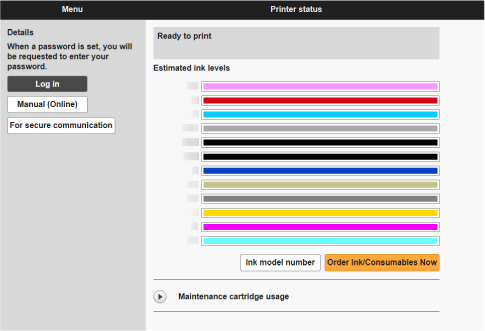
Pokud se pokusíte tyto údaje vyhledat, ve webovém prohlížeči chytrého telefonu, tabletu nebo počítače se vám zobrazí „Vzdálené UR“.
 Poznámka
-
Jestliže se vzdálené uživatelské rozhraní na vašem chytrém telefonu, tabletu nebo počítači zobrazuje poprvé, stáhněte si kořenový certifikát a poté ho zaregistrujte.
-
Jestliže kořenový certifikát nebude zaregistrován, může se zobrazit zpráva, která vás varuje, že nelze zajistit bezpečnost připojení.
-
-
Vyberte možnost Přihlásit (Log in).
Zobrazí se obrazovka pro ověření hesla.
Poznámka-
Je-li povolen standardní uživatelský režim, zvolte si k přihlášení režim správce nebo standardní uživatelský režim.
Po výběru režimu a výběru možnosti Přihlásit (Log in) se zobrazí obrazovka pro ověření hesla jednotlivých režimů.
-
-
Zadejte heslo.
Po dokončení ověření hesla se ve webovém prohlížeči otevřou nabídky s dalším nastavením.
 Důležité
-
Heslo správce se pro tiskárnu nastavuje při zakoupení.
Chcete-li zkontrolovat počáteční heslo, vyberte na ovládacím panelu tiskárny možnost
 Informace o tiskárně (Printer information) > Systémová informace (System information) a na zobrazené obrazovce vyberte možnost Zobrazit heslo (Show password). Hodnota Výchozí heslo (Default password) se zobrazuje na obrazovce Systémová informace (System information).
Jestliže se heslo správce změnilo, hodnota Výchozí heslo (Default password) se nezobrazí.
Podrobnosti o nastavování hesla naleznete v části Nastavení hesla pomocí vzdáleného uživatelského rozhraní.
-
-
Ověřte, že se zobrazuje hlavní obrazovka vzdáleného uživatelského rozhraní.
Níže jsou uvedeny položky, u nichž lze změnit nastavení.
Po ověření stavu tiskárny a úpravě jejího nastavení vyberte možnost Odhlásit (Log out).
