Připojení kabelem
 Důležité
- Pokud v tiskárně probíhá čištění, nastavení tiskové hlavy nebo jiný proces, vyčkejte před zahájením nastavení na dokončení příslušného procesu.
 Poznámka
-
Při připojování ke kabelové síti LAN si přečtěte následující poznámky.
-
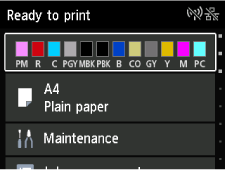
Stisknutím tlačítka DOMŮ (HOME) zobrazíte obrazovku DOMŮ.
-
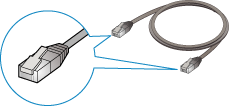
Budete potřebovat ethernetový kabel (prodává se samostatně).
-
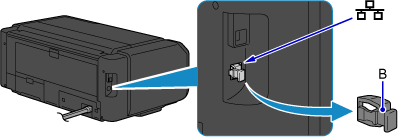
Odstraňte krytku (B) z portu umístěného na levé straně zadní části tiskárny.
-
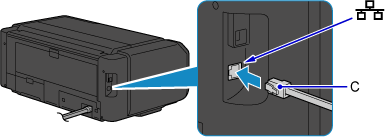
Připojte tiskárnu k síťovému zařízení (směrovači apod.) pomocí ethernetového kabelu (C).
K připojení nepoužívejte jiný port.
-
Na obrazovce DOMŮ vyberte možnost
 Nastavení sítě LAN (LAN settings).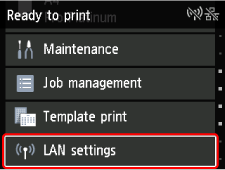
-
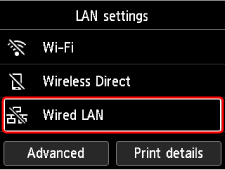
Vyberte možnost Kabelová síť LAN (Wired LAN).
-
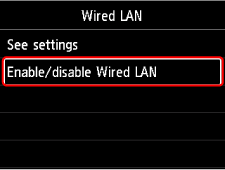
Vyberte možnost Povolit/zakázat kabel. síť LAN (Enable/disable Wired LAN).
-
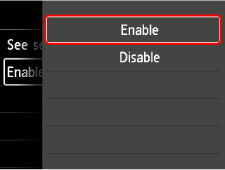
Vyberte možnost Povolit (Enable).
-
Stiskněte tlačítko DOMŮ (HOME).
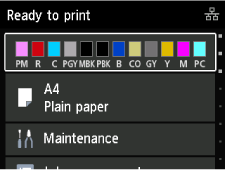
Tím je nastavení připojení k síti dokončeno.
Po dokončení připojení se na obrazovce zobrazí
 .
.Pokud provádíte nastavení pomocí softwaru, vraťte se do softwaru a pokračujte v instalaci.
Windows
Klikněte na
 (nebo
(nebo  ) na hlavním panelu
 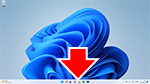 ve spodní části obrazovky a pokračujte s nastavením podle pokynů na obrazovce.
macOS
Klikněte na
 v doku
 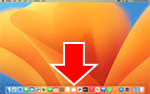 ve spodní části obrazovky a pokračujte s nastavením podle pokynů na obrazovce.
