Připojení WPS
-
Vyberte možnost WPS (metoda pomocí tlačítka) (WPS (Push button method)).
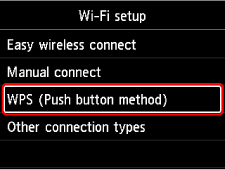
-
Stiskněte tlačítko OK.
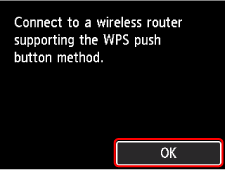
-
Stiskněte tlačítko WPS na bezdrátovém směrovači a podržte je.
 Poznámka
- Další informace o stisknutí tlačítka WPS naleznete v příručce k bezdrátovému směrovači.
-
Do 2 minut stiskněte na tiskárně tlačítko OK.
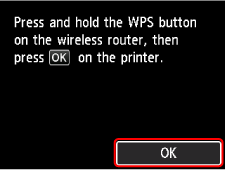
-
Po zobrazení níže uvedené obrazovky stiskněte tlačítko OK.
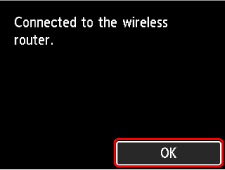
-
Stiskněte tlačítko DOMŮ (HOME).
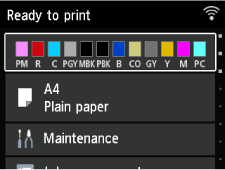
Tím je nastavení připojení k síti dokončeno.
Po dokončení připojení se na obrazovce zobrazí
 .
.Pokud provádíte nastavení pomocí softwaru, vraťte se do softwaru a pokračujte v instalaci.
Windows
Klikněte na
 (nebo
(nebo  ) na hlavním panelu
 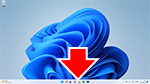 ve spodní části obrazovky a pokračujte s nastavením podle pokynů na obrazovce.
macOS
Klikněte na
 v doku
 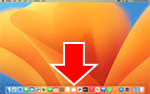 ve spodní části obrazovky a pokračujte s nastavením podle pokynů na obrazovce.
