
Sistem Temizliği Yapma
Yazıcı kafası derinlemesine temizlendiğinde yazdırma kalitesi artmıyorsa sistem temizliği yapın. Sistem temizliği çok fazla mürekkep tüketir. Çok sık sistem temizliği yapmak mürekkebin hızla tükenmesine neden olur, bu nedenle sadece gerekli olduğunda sistem temizliği yapın.
 Önemli
- Sistem temizliği yaparken, bakım kartuşunun kullanılan alanını kontrol etmeyi unutmayın. Sistem temizliği çok fazla alan tüketir. Bakım kartuşunda yeterli alan yoksa bakım kartuşunu yenisiyle değiştirin. Bakım kartuşunda yeterli alan yoksa bir mesaj görüntülenir ve sistem temizliği devre dışı kalır.
 Not
Not
-
Bilgisayarı kullanarak da sistem temizliği yapabilirsiniz. Bilgisayarı kullanarak, temizlenecek mürekkep grubunu seçin ve temizleme işlemini başlatın.
- Yazıcı Kafalarını Temizleme (Windows)
- Yazıcı Kafalarını Temizleme (Mac OS)
Yazıcı kafası yazıcı kullanılarak temizlendiğinde, tüm mürekkep renklerine ait püskürtme uçları temizlenir.
Hazırlanması gereken: A4 veya Letter boyutunda bir adet düz kağıt
-
Makinenin açıldığından emin olun.
-
Üst beslemeye bir adet A4 veya Letter boyutunda düz kağıt yükleyin.
Kağıdı yerleştirdikten sonra, üst besleme için kağıt bilgisi kayıt ekranı görüntülenir. Syf byut (Page size) için A4 veya Letter boyutunu ve Tür (Type) için Düz kağıt (Plain paper) biçimini seçin, Kaydol (Register) öğesini seçin, ardından OK düğmesine basın.
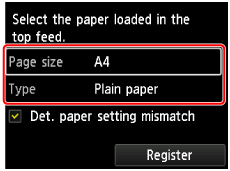
Ekranda bir mesaj görüntülendiğinde, kaydı tamamlamak için mesajdaki yönergeleri izleyin.
Önemli- El ile besleme tepsisi püskürtme ucu denetim desenini yazdırma yordamı için kullanılamaz. Kağıdı üst beslemeye yüklediğinizden emin olun.
-
Kağıt çıkış tepsisini dikkatli bir şekilde açın.
Çıkış tepsisi uzantısını yavaşça açın ve ardından kağıt çıkış desteğini çekin.
-
ANA ekranda Bakım (Maintenance) öğesini seçin ve OK düğmesine basın.
Bakım (Maintenance) ekranı görüntülenir.
-
Yazıcı kafası temizleme (Print head cleaning) öğesini seçin ve ardından OK düğmesine basın.
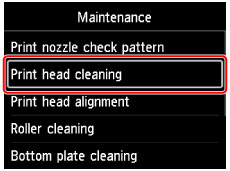
Yazıcı kafası temizleme (Print head cleaning) ekranı görüntülenir.
-
Sistem temizleme (System cleaning) öğesini seçin ve ardından OK düğmesine basın.
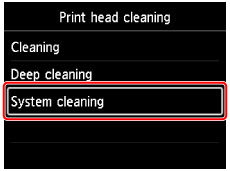
Onay ekranı görünür.
-
Evet (Yes) öğesini seçin ve ardından OK düğmesine basın.
Yazıcı, yazıcı kafasının sistem temizliğini başlatır.
Yazıcı, yazıcı kafasının sistem temizliğini tamamlayana kadar başka hiçbir işlem yapmayın. Bu işlem yaklaşık 6 dakika sürer.
Model yazdırma onay ekranı açılacaktır.
-
Evet (Yes) öğesini seçin ve ardından OK düğmesine basın.
Püskürtme ucu denetim deseni yazdırılacaktır.
-
Tamamlanma mesajı görüntülendiğinde OK düğmesine basın.
Sistem temizliği yaptıktan sonra sorun çözülmezse, makineyi kapatın ve 24 saat sonra yazıcı kafasını derin bir şekilde tekrar temizleyin.
Sorun hala çözülmediyse yazıcı kafasının değiştirilmesi gerekebilir.
