
PictBridge-utskriftsinställningar
Välj det här alternativet på Enhetsinställningar (Device settings) på Olika inställningar (Various settings).
Du kan ändra utskriftsinställningarna vid utskrift från en enhet som är kompatibel med PictBridge (trådlöst LAN).
Ställ in utskriftsinställningarna på Standardvärden (Default) på den PictBridge-kompatibla enheten (trådlöst LAN) när du vill skriva ut med inställningarna på skrivaren.
Så här ändrar du utskriftsinställningarna från enheten som är kompatibel med PictBridge (trådlöst LAN):
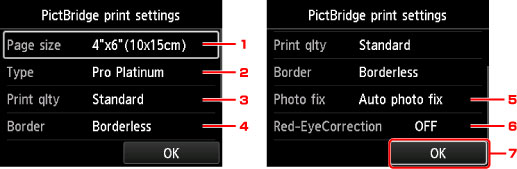
 Inställningar på en extern enhet som är kompatibel med PictBridge (trådlöst LAN)
-
Sidstl. (Page size)
Välj pappersstorlek när du skriver ut direkt från en enhet som är kompatibel med PictBridge (trådlöst LAN).
När du gör PictBridge-inställningar (trådlöst LAN) från skrivaren, ställer du in Pappersstorlek (Paper size) på Standardvärden (Default) på den PictBridge-kompatibla enheten (trådlöst LAN).
-
Medietyp (Type) (Mediatyp)
Välj medietypen när du skriver ut direkt från en enhet som är kompatibel med PictBridge (trådlöst LAN).
När du gör PictBridge-inställningar (trådlöst LAN) från skrivaren, ställer du in Papperstyp (Paper type) på Standardvärden (Default) på den PictBridge-kompatibla enheten (trådlöst LAN).
-
Utsk.kval (Print qlty) (Utskriftskvalitet)
Välj utskriftskvalitet när du skriver ut direkt från en enhet som är kompatibel med PictBridge (trådlöst LAN).
-
Ram (Border) (Utskrift med/utan ramar)
Välj layout med eller utan ramar.
När du gör PictBridge-inställningar (trådlöst LAN) på skrivaren, ställer du in Layout på Standardvärden (Default) på den PictBridge-kompatibla enheten (trådlöst LAN).
-
Fotokorr. (Photo fix)
När du väljer Autofotokorr. (Auto photo fix) identifieras motivet eller personens ansikte på en tagen bild och den mest lämpliga korrigeringen för fotot görs automatiskt. Det gör ett mörkare ansikte i motljus ljusare vid utskriften. Dessutom analyseras ett motiv, t.ex. landskap, nattmotiv eller person, och varje motiv korrigeras automatiskt med lämpligaste färg, ljusstyrka och kontrast för utskriften.
 Obs!
Obs!-
Som standard skrivs foton på en enhet som är kompatibel med PictBridge (trådlöst LAN) ut med autokorrigering.
-
Om du väljer Ingen korrigering (No correction) skrivs fotot ut utan korrigering.
-
-
Rödögekorrigering (Red-EyeCorrection)
Välj PÅ (ON) för att korrigera röda ögon som orsakats av blixtfotografering.
Beroende på fototypen är det inte säkert att alla röda ögon korrigeras korrekt. Eventuellt kan andra delar än ögon korrigeras.
-
Tryck på OK för att ange utskriftsinställningarna.
