
 Det går inte att fortsätta efter skärmen Skrivaranslutning

Kontrollera följande om du inte kan fortsätta efter skärmen Skrivaranslutning (Printer Connection).
-
Kontroll1 Kontrollera att USB-kabeln är ordentligt ansluten till skrivaren och datorn.
Anslut skrivaren till datorn med en USB-kabel enligt bilden nedan. USB-porten sitter på skrivarens sida.
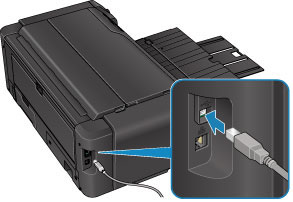
-
Kontroll2 Följ anvisningarna nedan för att ansluta skrivaren och datorn igen.
 Viktigt!
-
För Mac OS kontrollerar du att låsikonen finns nere till vänster i fönstret Skrivare och skannrar (Printers & Scanners) (Skriv ut och skanna (Print & Scan) i Mac OS X v10.8 eller Mac OS X v10.7).
Om ikonen
 (låst) visas klickar du på ikonen för att låsa upp den. (Administratörsnamn och lösenord behövs för att låsa upp.)
-
Stäng av skrivaren.
-
Koppla loss USB-kabeln från skrivaren och datorn och anslut den igen.
-
Starta skrivaren.
-
-
Kontroll3 Om du inte kan lösa problemet ska du följa anvisningarna nedan och installera om skrivardrivrutinen.
-
Klicka på Avbryt (Cancel).
-
Klicka på Starta om (Start Over) i fönstret Installationen misslyckades (Installation Failure).
-
Klicka på Avsluta (Exit) i fönstret Skrivarinställningar (Start Setup) och slutför konfigurationen.
-
Stäng av skrivaren.
-
Starta om datorn.
-
Se till att inga andra program är igång.
-
Gör om konfigureringen enligt anvisningarna på Canons webbplats.
 Obs!
Obs!-
För Windows kan du använda installations-CD:n för att göra om konfigureringen.
-
-
