
 Kan ikke gå videre fra skjermbildet Skrivertilkobling

Hvis du ikke kan gå videre fra skjermbildet Skrivertilkobling (Printer Connection), sjekker du det følgende.
-
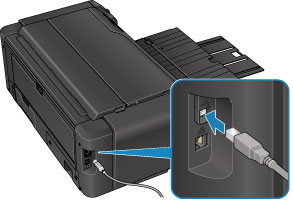
Kontroll 1 Kontroller at USB-kabelen er ordentlig koblet til skriveren og datamaskinen.
Koble skriveren til datamaskinen med en USB-kabel som vist i illustrasjonen nedenfor. USB-porten finner du på siden av skriveren.
-
Kontroll 2 Følg fremgangsmåten nedenfor for å koble sammen skriveren og datamaskinen på nytt.
 Viktig!
-
For Mac OS må du kontrollere at låseikonet er nederst til venstre på skjermbildet Skrivere og skannere (Printers & Scanners) (skjermbildet Skriv ut og skann (Print & Scan) i Mac OS X v10.8 eller Mac OS X v10.7).
Hvis
 -ikonet (låst) vises, klikker du på det for å låse opp. (Administratornavnet og passordet er nødvendig for å låse opp.)
-
Slå av skriveren.
-
Koble USB-kabelen fra skriveren og datamaskinen og koble den til på nytt.
-
Slå på skriveren.
-
-
Kontroll 3 Hvis du ikke klarer å løse problemet, følger du prosedyren nedenfor for å installere skriverdriveren på nytt.
-
Klikk på Avbryt (Cancel).
-
Klikk på Start på nytt (Start Over) på skjermbildet Installeringen mislyktes (Installation Failure).
-
Klikk på Avslutt (Exit) på skjermbildet Skriverinnstilling (Start Setup) og fullfør konfigureringen.
-
Slå av skriveren.
-
Start datamaskinen på nytt.
-
Sørg for at det ikke er noen programmer som kjører.
-
Utfør konfigureringen på nytt i henhold til instruksjonene på Canon-nettstedet.
 Merk
Merk-
For Windows kan du bruke installerings-CD-ROM-en til å utføre konfigureringen på nytt.
-
-
