
Legge papir i skuffen for manuell mating
Du kan legge ett ark med størrelsen 20 x 25 cm (8 x 10 tommer) eller større i skuffen for manuell mating om gangen.
 Merk
Merk
-
Skuffen for manuell mating godtar følgende sidestørrelser.
- A4, A3, A3+, A2
- B4, B3
- Letter, Legal
- 20 x 25 cm (8 x 10 tommer), 25 x 30 cm (10 x 12 tommer), 28 x 43 cm (11 x 17 tommer), 36 x 43 cm (14 x 17 tommer), 43 x 56 cm (17 x 22 tommer)
- 210 x 594 mm (8,27 x 23,39 tommer)
-
Vi anbefaler at du skriver ut bilder på originalt fotopapir fra Canon.
Hvis du vil ha mer informasjon om originalt papir fra Canon, kan du se Medietyper som du kan bruke.
- Skriv ut i omgivelser (temperatur og fuktighet) som er egnet for papiret som benyttes. Se emballasjen til papiret eller medfølgende instruksjoner for temperatur- og fuktighetsforhold for originalt papir fra Canon.
- Skuffen for manuell mating godtar ikke vanlig papir. Når du skal skrive ut med vanlig papir, legger du det i toppmating.
-
Ved utskrift på papir fra en PictBridge (trådløst LAN)-kompatibel enhet skal papiret legges inn i toppmating.
-
Klargjør papir.
Hvis papiret er bøyd, glatter du det ut.
Merk-
Hvis papiret er bøyd, tar du tak i de bøyde hjørnene og bøyer papiret forsiktig i motsatt retning til det ligger helt flatt.
Hvis du vil ha mer informasjon om hvordan du retter ut krøllete papir, kan du se "Legg inn papiret når du har rettet det ut" i Papiret er flekket / Utskriftsoverflaten er oppskrapet.
- Når du bruker Photo Paper Plus Semi-gloss, legger du i ett ark om gangen selv om papiret er krøllet. Hvis du ruller dette papiret sammen for å glatte det ut, kan det oppstå sprekker på papiroverflaten, noe som reduserer utskriftskvaliteten.
-
-
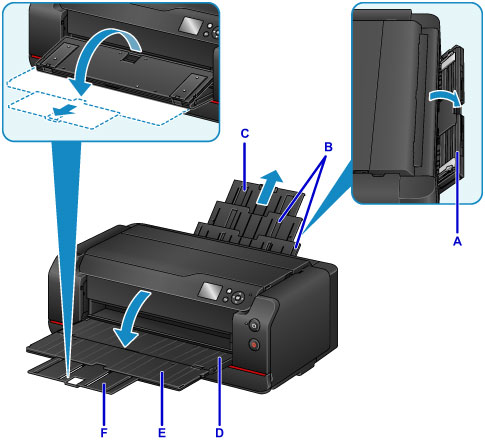
Åpne skuffen for manuell mating (A), og trekk deretter ut papirstøtten (B) og forlengelsen av papirstøtten (C).
-
Åpne forsiktig papirutmatingsbrettet (D).
-
Åpne mottakerbrettforlengelsen (E), og trekk deretter ut papirutmatingsstøtten (F).
-
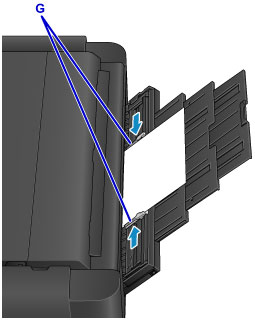
Skyv papirførerne (G) slik at de åpnes, og legg BARE ETT PAPIRARK midt i skuffen for manuell mating MED UTSKRIFTSSIDEN MOT DEG.
-
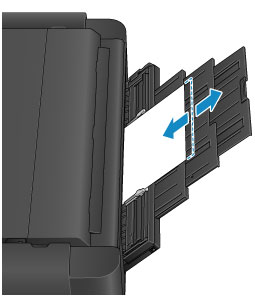
Skyv papirførerne (G) slik at de justeres etter begge sider av papirbunken.
Ikke skyv papirførerne for hardt mot papiret. Det kan hende at papiret ikke mates som det skal.
 Viktig!
-
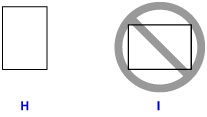
Legg alltid i papir i stående retning (H). Det kan oppstå papirstopp hvis du legger i papiret i liggende retning (I).
-
-
Kontroller at papiret ligger ordentlig på plass i skuffen for manuell mating.
Kontroller at papiret ligger mot bunnen av skuffen for manuell mating og at det ligger inntil papirførerne ved å bevege det forsiktig opp og ned.
-
Velg papirstørrelse og typen papir som mates inn i den manuelle innmatingsskuffen under Sidestørrelse og Type, velg Registrer og trykk deretter på OK-knappen.
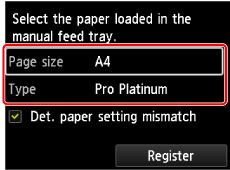
Dersom det vises en melding på skjermen, må du følge instruksjonene i meldingen for å fullføre registreringen.
Merk
- Når du skriver ut, velger du skuff for manuell mating som papirkilde, og angir papirstørrelse og -type i skjermbildet for utskriftsinnstillinger i skriverdriveren.
- Hvis du vil fortsette å skrive ut fra skuffen for manuell mating, venter du til utskriften er ferdig, og legger deretter i det neste arket.
-
Ved innmating av langt papir (papir der lengden er opp til 1200 mm (47,24 tommer)) vil de førende kantene av papiret heves avhengig av papirvekten, og utskriften vil kunne være forskjøvet. Du kan hindre at de førende papirkantene heves ved å holde fast i de delene som stikker ut fra mateskuffen eller andre steder.
Ved utskrift på langt papir må du holde det utmatede papiret i hånden, eller bruke skriveren på en plassering som ikke lar papiret falle. Dersom papiret faller, vil utskriftsoverflaten kunne bli skitten eller skadet. Hvis du holder papiret i hånden, må du ikke trekke papiret med makt under utskrift.
