Membersihkan Bagian Dalam Pencetak (Pembersihan Pelat Bawah)
Bersihkan noda dari bagian dalam pencetak. Jika bagian dalam pencetak kotor, kertas yang dicetak mungkin dapat menjadi kotor, jadi kami menganjurkan untuk melakukan pembersihan secara rutin.
Anda harus mempersiapkan: satu lembar kertas biasa ukuran A3*
* Pastikan untuk menggunakan kertas yang baru.
-
Pastikan bahwa daya telah dinyalakan.
-
Pilih Perawatan(Maintenance) pada layar BERANDA, kemudian tekan tombol OK.
Layar Perawatan(Maintenance) akan muncul.
-
Pilih Pembersihan pelat bawah(Bottom plate cleaning), kemudian tekan tombol OK.
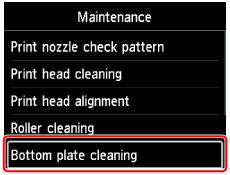
Layar konfirmasi akan muncul.
-
Pilih Ya(Yes), kemudian tekan tombol OK.
-
Ikuti pesan untuk melepas kertas apa pun dari penyalur atas, kemudian tekan tombol OK.
-
Lipat satu lembar kertas biasa ukuran A3 menjadi dua secara memanjang, buka lipatan kertas, kemudian tekan tombol OK.
-
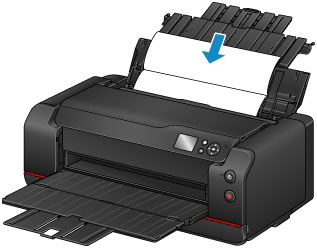
Muatkan lembar kertas ini secara menyamping ke dalam penyalur atas dengan sisi terbuka menghadap ke Anda.
-
Buka tatakan keluaran kertas secara perlahan.
Buka perpanjangan tatakan keluaran, kemudian tarik keluar pendukung keluaran kertas.
-
Tekan tombol OK.
Kertas membersihkan bagian dalam pencetak ketika disalurkan melalui pencetak.
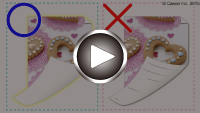
Periksa bagian terlipat dari kertas yang dikeluarkan. Jika bagian tersebut tercoreng tinta, lakukan lagi Pembersihan Pelat Bawah.
-
Ketika pesan penyelesaian muncul, tekan tombol OK.
 Catatan
- Ketika melakukan Pembersihan Pelat Bawah lagi, pastikan untuk menggunakan kertas baru.
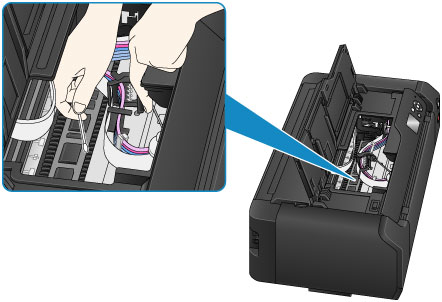
Jika masalah belum teratasi setelah melakukan pembersihan lagi, tonjolan di dalam pencetak mungkin ternoda. Seka tinta dari tonjolan dengan menggunakan cotton bud atau sejenisnya.
 Penting
- Pastikan untuk mematikan daya dan mencabut kabel listrik sebelum membersihkan pencetak.