
Menjajarkan Kepala Cetak Secara Manual
Jika garis lurus yang dicetak tidak sejajar atau hasil cetakan masih tetap tidak memuaskan setelah mengatur posisi kepala cetak secara otomatis, atur posisi kepala cetak secara manual.
 Catatan
- Sebelum mengatur posisi kepala cetak secara manual, atur posisi kepala cetak secara otomatis. Untuk detail tentang cara mengatur posisi kepala cetak secara otomatis, lihat Menjajarkan Kepala Cetak.
- Kami menganjurkan agar tipe kertas untuk penjajaran kepala cetak sama dengan yang digunakan untuk pencetakan.
Anda harus mempersiapkan:
Untuk kertas ukuran A4 atau Letter: dua lembar
Untuk kertas ukuran A2 atau 43 x 56 cm (17" x 22"): satu lembar tunggal
-
Pastikan bahwa daya telah dinyalakan.
-
Pilih Perawatan(Maintenance) pada layar BERANDA, kemudian tekan tombol OK.
Layar Perawatan(Maintenance) akan muncul.
-
Pilih Penjajaran kepala cetak(Print head alignment), kemudian tekan tombol OK.
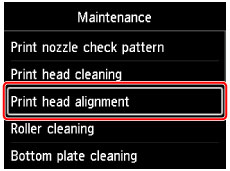
Layar Penjajaran kepala cetak(Print head alignment) akan muncul.
-
Pilih Manual, kemudian tekan tombol OK.
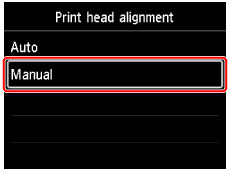
Layar konfirmasi akan muncul.
-
Pilih Ya(Yes), kemudian tekan tombol OK.
Catatan- Ketika penjajaran kepala cetak otomatis belum dilakukan, pesan akan muncul. Dalam kasus ini, pilih Ya(Yes), tekan tombol OK, kemudian lakukan penjajaran kepala cetak otomatis.
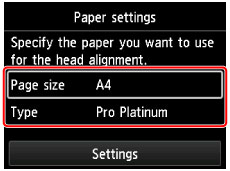
Layar setelan kertas akan muncul.
Tentukan Uk. hlmn(Page size) dan Tipe(Type) kertas yang akan digunakan, pilih Setelan(Settings), kemudian tekan tombol OK.
-
Muatkan kertas yang telah disiapkan dalam sumber kertas yang ditentukan dalam pesan.
Jika sumber kertas adalah tatakan penyaluran manual, muatkan satu lembar kertas setiap kalinya.
-
Buka tatakan keluaran kertas secara perlahan.
Buka perpanjangan tatakan keluaran, kemudian tarik keluar pendukung keluaran kertas.
-
Tekan tombol OK.
Pola penjajaran kepala cetak dicetak.
-
Ketika pesan "Apakah pola dicetakdengan benar?(Did the patterns print correctly?)" muncul, pastikan bahwa pola telah dicetak dengan benar, pilih Ya(Yes), kemudian tekan tombol OK.
-
Konfirmasi pesan, kemudian tekan tombol OK.
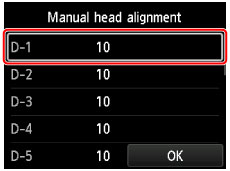
Layar masukan untuk nilai pengaturan posisi kepala akan muncul.
-
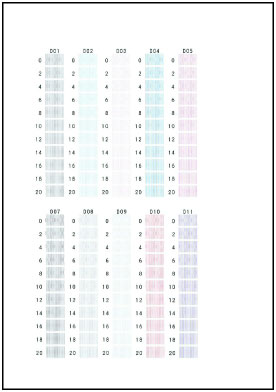
Lihat pola dan pilih nomor pola dalam setiap kolom yang memiliki garis lurus.
Tekan tombol OK untuk memilih kolom, pilih nomor pola, kemudian tekan tombol OK.
* Contoh pola pertama (ukuran A4) ditunjukkan di bawah ini.
 Catatan
-
Lihat pola dan pilih setelan yang memproduksi garis lurus vertikal melengkung paling sedikit.
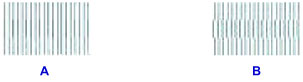
A: Garis lurus vertikal
B: Garis lurus vertikal melengkung
-
-
Ulangi prosedur ini hingga Anda selesai memasukkan nomor pola dalam semua kolom, pilih OK, kemudian tekan tombol OK.
Jika pesan ditampilkan pada layar, ikuti arahan dalam pesan.
-
Ketika pesan penyelesaian muncul, tekan tombol OK.
