
Memuatkan Kertas ke dalam Penyalur Atas
Anda dapat memuatkan beberapa lembar kertas dengan tipe dan ukuran yang sama dalam penyalur atas.
 Penting
- Jika Anda memotong kertas biasa menjadi ukuran kecil seperti 10 x 15 cm (4" x 6") atau 13 x 18 cm (5" x 7") untuk melakukan tes cetak, hal ini dapat menyebabkan kertas macet.
 Catatan
-
Penyalur atas menerima ukuran halaman berikut ini.
- A5, A4, A3, A3+, A2
- B5, B4, B3
- Letter, Legal
- 10 x 15 cm (4" x 6"), 13 x 18 cm (5" x 7"), 20 x 25 cm (8" x 10"), 25 x 30 cm (10" x 12"), 28 x 43 cm (11" x 17"), 36 x 43 cm (14" x 17"), 43 x 56 cm (17" x 22")
- 210 x 594 mm (8,27 x 23,39 inci)
-
Kami menganjurkan kertas foto Canon asli untuk mencetak foto.
Untuk detail tentang kertas asli Canon, lihat Tipe Media yang Dapat Anda Gunakan.
-
Anda dapat menggunakan kertas fotokopi umum atau Canon Red Label Superior/Canon Océ Office Colour Paper.
Untuk ukuran halaman dan berat kertas yang dapat Anda gunakan untuk pencetak ini, lihat Tipe Media yang Dapat Anda Gunakan.
- Cetak dalam lingkungan (suhu dan kelembapan) yang sesuai dengan kertas yang digunakan. Untuk kondisi suhu dan kelembapan kertas asli Canon, rujuk ke kemasan kertas atau instruksi yang tersedia.
-
Siapkan kertas.
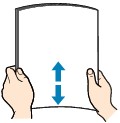
Sejajarkan tepi kertas. Jika kertas tergulung, ratakan kertas.
 Catatan
- Sejajarkan tepi kertas dengan rapi sebelum memuatkannya. Memuatkan kertas tanpa menjajarkan tepinya mungkin menyebabkan kertas macet.
-
Jika kertas tergulung, peganglah sudut yang tergulung dan lengkungkan secara perlahan ke arah yang berlawanan sampai kertas menjadi benar-benar rata.
Untuk detail tentang cara meratakan kertas yang tergulung, lihat "Muatkan kertas setelah membetulkan bagian yang tergulung." dalam Kertas Tercoreng / Permukaan yang Dicetak Tergores.
- Ketika menggunakan Kertas Foto Plus Semi Glossy, meskipun lembar kertas tergulung, muatkan kertas lembar per lembar. Jika Anda menggulung kertas untuk perataan, ini mungkin menyebabkan retakan pada permukaan kertas dan mengurangi kualitas cetak.
-
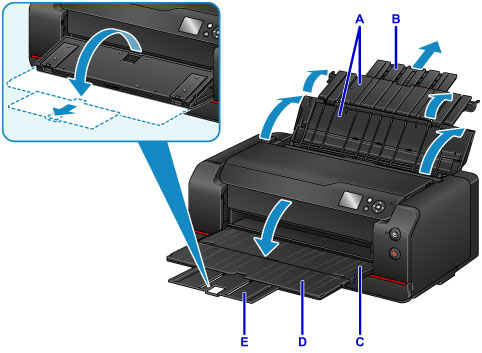
Buka pendukung kertas (A) pada penyalur atas, kemudian panjangkan perpanjangan pendukung kertas (B).
-
Buka tatakan keluaran kertas (C) secara perlahan.
-
Buka perpanjangan tatakan keluaran (D), kemudian tarik keluar pendukung keluaran kertas (E).
-
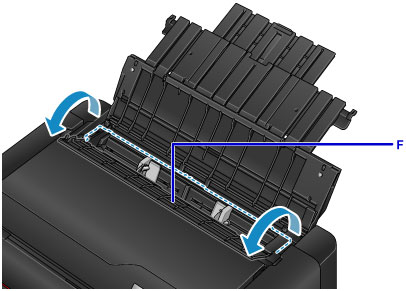
Buka penutup slot penyaluran (F).
-
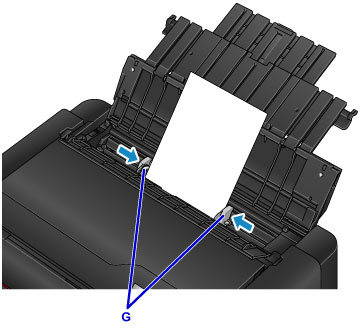
Geser pemandu kertas (G) untuk membukanya, dan muatkan kertas pada bagian tengah penyalur atas DENGAN SISI CETAK MENGHADAP ANDA.
-
Geser pemandu kertas (G) untuk menjajarkannya dengan kedua sisi tumpukan kertas.
Jangan menggeser pemandu kertas terlalu keras pada kertas. Kemungkinan kertas tidak akan disalurkan dengan benar.
 Penting
-
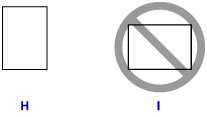
Selalu muatkan kertas dengan orientasi potret (H). Memuatkan kertas dengan orientasi lanskap (I) dapat menyebabkan kertas macet.
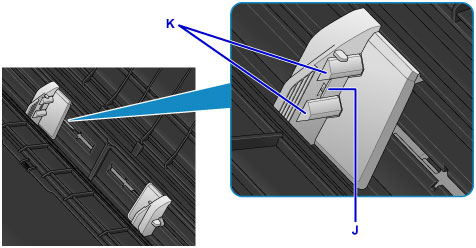
Catatan- Jangan memuatkan lembar kertas lebih tinggi dari tanda batas muatan (J).
-
Bagian yang menonjol (K) pada pemandu kertas dapat terdorong masuk tergantung pada ukuran kertas yang dimuatkan. Jangan menekan bagian ini dengan jari Anda.
- Ketika memuatkan kertas panjang (kertas yang panjangnya mencapai 1200 mm (47,24 inci)), ujung depan kertas akan terangkat karena berat kertas dan hasil cetak mungkin menjadi kurang lurus. Cegah agar ujung depan kertas tidak terangkat dengan menahan bagian kertas yang keluar melebihi tatakan atau dengan cara lain.
-
-
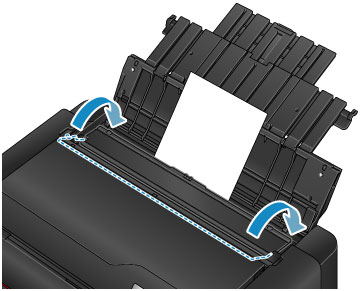
Tutup penutup slot penyaluran secara perlahan.
Layar pendaftaran informasi kertas untuk penyalur atas ditampilkan pada LCD.
Penting- Jika penutup slot penyaluran terbuka, kertas tidak dapat disalurkan. Pastikan untuk menutup penutup slot penyaluran.
-
Pilih ukuran dan tipe kertas yang dimuatkan dalam penyalur atas pada Uk. hlmn(Page size) dan Tipe(Type), pilih Daftar(Register), kemudian tekan tombol OK.
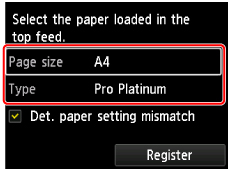
Jika pesan ditampilkan pada layar, ikuti arahan dalam pesan untuk menyelesaikan pendaftaran.
Catatan
- Ketika mencetak, pilih penyalur atas untuk sumber kertas serta ukuran dan tipe kertas yang dimuatkan pada layar setelan cetak pengandar pencetak.
- Untuk mencetak pada kertas panjang (kertas yang panjangnya mencapai 1200 mm (47,24 inci)), pegang kertas yang dikeluarkan dengan tangan, atau gunakan pencetak di tempat dimana kertas tidak akan jatuh. Jika kertas jatuh, permukaan hasil cetakan mungkin menjadi kotor atau rusak. Jika Anda memegang kertas dengan tangan, jangan menariknya dengan paksa saat sedang dicetak.
