
Mencetak Foto dari Komputer (Mac OS)
Bagian ini menjelaskan cara mencetak foto dengan aplikasi perangkat lunak pada komputer Anda.
-
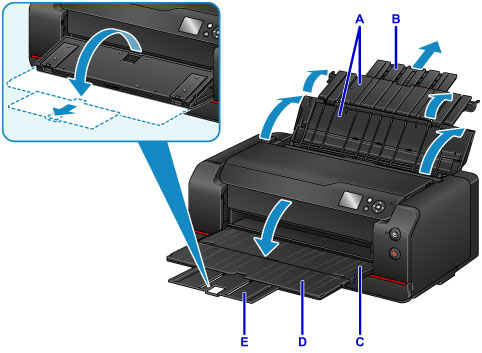
Buka pendukung kertas (A) pada penyalur atas, kemudian panjangkan perpanjangan pendukung kertas (B).
-
Buka tatakan keluaran kertas (C) secara perlahan.
-
Buka perpanjangan tatakan keluaran (D), kemudian tarik keluar pendukung keluaran kertas (E).
-
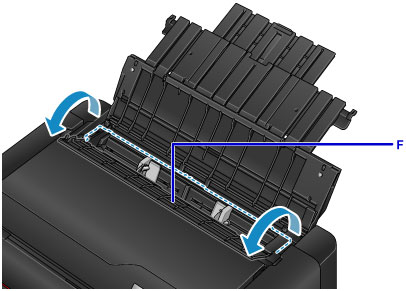
Buka penutup slot penyaluran (F).
-
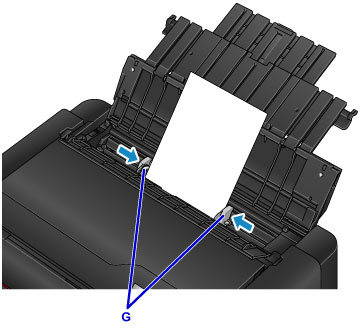
Muatkan kertas secara vertikal DENGAN SISI PENCETAKAN MENGHADAP ANDA.
-
Jajarkan pemandu kertas (G) dengan lebar kertas.
-
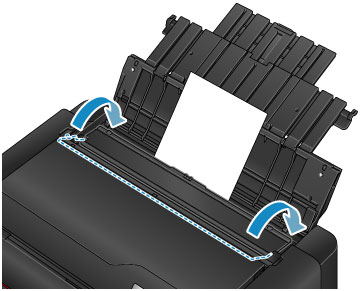
Tutup penutup slot penyaluran secara perlahan.
Layar pendaftaran informasi kertas untuk penyalur atas ditampilkan pada LCD.
-
Pilih ukuran dan tipe kertas yang dimuatkan dalam penyalur atas pada Uk. hlmn(Page size) dan Tipe(Type), pilih Daftar(Register), kemudian tekan tombol OK.
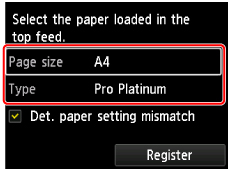
Jika pesan ditampilkan pada layar, ikuti arahan dalam pesan untuk menyelesaikan pendaftaran.
-
Pilih Cetak dari menu aplikasi perangkat lunak.
Secara umum, pilih Cetak...(Print...) pada menu Berkas(File) untuk membuka dialog Cetak.
 Catatan
- Untuk detail tentang pengoperasian aplikasi perangkat lunak yang Anda gunakan, rujuk ke petunjuk pengguna aplikasi perangkat lunak.
-
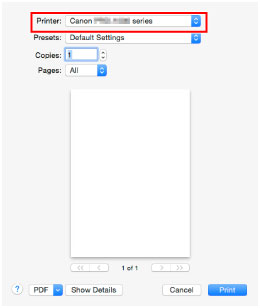
Pilih model Anda dari daftar Pencetak(Printer).
Klik Tampilkan Detail(Show Details) untuk mengalihkan jendela Pengesetan ke tampilan detail.
-
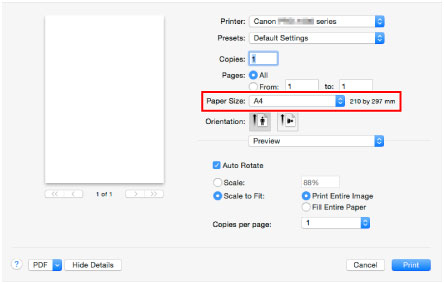
Pilih ukuran kertas.
Untuk Ukuran Kertas(Paper Size), pilih ukuran kertas yang akan digunakan.
-
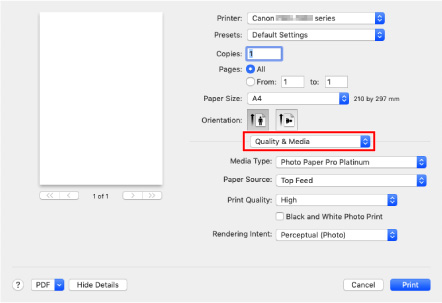
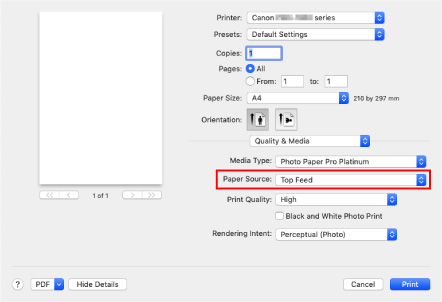
Pilih Quality & Media dari menu sembul.
-
Pilih tipe media.
Untuk Media Type, pilih tipe kertas yang sama dengan yang dimuatkan ke dalam pencetak.
-
Pilih sumber kertas.
Pilih penyalur atas dimana Anda memuatkan kertas pada Paper Source.
-
Setelah menyelesaikan pengesetan, klik Cetak(Print), kemudian laksanakan pencetakan.
Catatan
-
Dialog cetak pengandar pencetak memungkinkan Anda untuk menentukan berbagai setelan untuk pencetakan.
- Untuk mencetak pada kertas panjang (kertas yang panjangnya mencapai 1200 mm (47,24 inci)), jika tinta habis selama pencetakan, pencetakan akan dibatalkan dan kertas dikeluarkan. Sebelum mulai mencetak, periksa apakah masih ada cukup tinta.
