
Järjestelmän puhdistuksen suorittaminen
Jos tulostuslaatu ei parane tulostuspään perusteellisella puhdistuksella, suorita järjestelmän puhdistus. Järjestelmän puhdistus kuluttaa runsaasti mustetta. Usein toistuva järjestelmän puhdistus voi kuluttaa mustetta nopeasti, joten suorita järjestelmän puhdistus vain tarvittaessa.
 Tärkeää
- Kun suoritat järjestelmän puhdistuksen, tarkista ylläpitokasetin käytetty tila. Järjestelmän puhdistus kuluttaa runsaasti tilaa. Jos ylläpitokasetissa ei ole tarpeeksi tilaa, vaihda ylläpitokasetti uuteen. Jos ylläpitokasetissa ei ole tarpeeksi tilaa, näyttöön tulee ilmoitus ja järjestelmän puhdistus poistuu käytöstä.
 Huomautus
-
Voit suorittaa järjestelmän puhdistuksen myös käyttämällä tietokonetta. Jos käytät tietokonetta, valitse puhdistettava musteryhmä ja aloita puhdistaminen.
- Tulostuspään puhdistaminen (Windows)
- Tulostuspään puhdistaminen (Mac OS)
Kun puhdistat tulostuspään käyttämällä tulostinta, kaikkien mustevärien suuttimet puhdistetaan.
Ota valmiiksi yksi arkki A4- tai Letter-kokoista tavallista paperia
-
Varmista, että virta on kytketty.
-
Aseta yksi arkki A4- tai Letter-kokoista tavallista paperia ylälokeroon.
Paperin lisäämisen jälkeen ylälokeron paperin tietojen tallennusnäyttö tulee näkyviin. Valitse Sivukoko (Page size) -asetukseksi A4 tai Letter, valitse Tyyppi (Type) -asetukseksi Tavallinen paperi (Plain paper), valitse Rekisteröi (Register) ja paina sitten OK-painiketta.
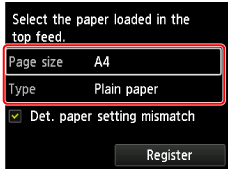
Jos laitteen näytössä näkyy jokin viesti, päätä rekisteröinti viestin ohjeiden mukaisesti.
Tärkeää- Käsinsyöttölokero ei ole käytettävissä suutintestikuvion tulostuksessa. Aseta paperi ylälokeroon.
-
Avaa paperin luovutustaso varovasti.
Avaa luovutustason jatke varovasti ja vedä sitten paperin luovutustuki ulos.
-
Valitse aloitusnäytössä Ylläpito (Maintenance) ja paina sitten OK-painiketta.
Ylläpito (Maintenance) -näyttö tulee näkyviin.
-
Valitse Tulostuspään puhdistus (Print head cleaning) ja paina sitten OK-painiketta.
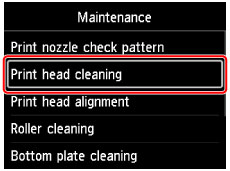
Tulostuspään puhdistus (Print head cleaning) -näyttö tulee näkyviin.
-
Valitse Järjestelmän puhdistus (System cleaning) ja paina sitten OK-painiketta.
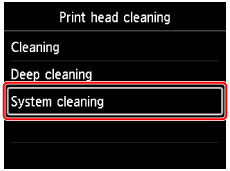
Vahvistusnäyttö tulee näkyviin.
-
Valitse Kyllä (Yes) ja paina sitten OK-painiketta.
Tulostin aloittaa tulostuspään järjestelmän puhdistuksen.
Älä käytä muita toimintoja, ennen kuin tulostin on suorittanut tulostuspään järjestelmän puhdistuksen. Se kestää noin 6 minuuttia.
Testikuvion tulostuksen vahvistusnäyttö tulee näkyviin.
-
Valitse Kyllä (Yes) ja paina sitten OK-painiketta.
Suutintestikuvio tulostuu.
-
Kun valmistumisviesti tulee näyttöön, paina OK-painiketta.
Jos ongelma ei ole poistunut järjestelmän puhdistuksen jälkeen, katkaise virta ja puhdista tulostuspää perusteellisesti uudelleen 24 tunnin kuluttua.
Jos ongelma toistuu, tulostuspää on ehkä vaihdettava.
