
Tulostaminen tietokoneesta tai älypuhelimesta käyttämällä Google Cloud Print -palvelua
Kun lähetät tulostustietoja Google Cloud Print ‑palvelusta, tulostin vastaanottaa tulostustiedot ja tulostaa ne automaattisesti.
Kun tulostat Google Cloud Print -palvelun avulla älypuhelimesta, tablet-tietokoneesta, tietokoneesta tai ulkoisesta laitteesta, lisää tulostimeen paperia etukäteen.
Voit tulostaa Google Cloud Print -palvelulla seuraavilla kahdella tavalla.
-
Tulostaminen Internetin kautta
Tämä tapa edellyttää tulostimen liittämistä lähiverkkoon ja Internet-yhteyttä.
-
Tulostaminen ilman Internetiä
Tämä tapa edellyttää tulostimen liittämistä lähiverkkoon tai suoran yhteyden muodostamista tulostimeen. Tulostimen Bonjour-toiminto on otettava käyttöön.

 Huomautus
- Tiedonsiirron tila voi aiheuttaa sen, että tulostustietojen tulostamiseen kuluu jonkin aikaa tai että tulostin ei vastaanota tulostustietoja.
- Tulostettaessa Google Cloud Print -palvelulla tulostus voi peruuntua tulostimen tilan mukaan, kuten tulostimen ollessa käytössä tai virhetilanteessa. Jotta voit jatkaa tulostamista, tarkista tulostimen tila ja tulosta sitten uudelleen Google Cloud Print ‑palvelusta.
-
Tulostusasetuksista:
- Jos valitset tulostusmateriaaliksi tavallisen paperin tai paperikooksi vaihtoehdon B5 tai A5, tulostustiedot tulostetaan reunalla varustettuina, vaikka reunaton tulostus olisi valittuna.
- Tulostustiedot voivat aiheuttaa sen, että todellinen tuloste poikkeaa tulosteen esikatselukuvasta.
- Tulostustiedot lähettävä laite voi aiheuttaa sen, että tulostusasetuksia ei voi valita, kun tulostustiedot lähetetään Google Cloud Print -palveluun.
Tulostustietojen lähettäminen Internetin kautta
Tässä osassa kuvataan, miten tulostustiedot lähetetään tietokoneen Google Chrome -selaimesta. Todellinen toimintatapa määräytyy laitteen, sovellusten tai palvelujen mukaan.
 Tärkeää
-
Tulostustietojen lähettäminen Internetin kautta edellyttää tulostimen liittämistä lähiverkkoon ja Internet-yhteyttä. Yhteyden käytöstä veloitetaan internet-sopimuksesi mukaisesti.
-
Varmista, että tulostimeen on kytketty virta.
Huomautus- Jos tulostimen automaattinen käynnistystoiminto on otettu käyttöön, tulostin kytkeytyy päälle automaattisesti, kun se vastaanottaa tulostustietoja.
-
Käynnistä Google Chrome -selain tietokoneessa.
-
Valitse
 (Chrome-valikosta) Kirjaudu Chromeen... (Sign in to Chrome...).
 -
Kirjaudu Google-tilillesi.
-
Valitse
(Chrome-valikosta) Tulosta... (Print...).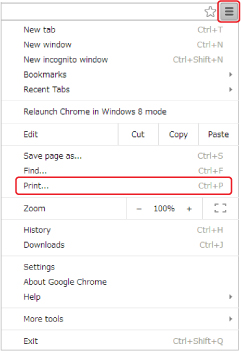
-
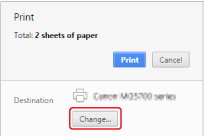
Valitse Kohde (Destination) -osasta Vaihda... (Change...).
-
Valitse tulostimesi nimi Google Cloud Print ‑palvelussa.
-
Valitse Tulosta (Print).
Kun Google Cloud Print ‑palvelusta tulostamisen valmistelut on tehty, tulostin vastaanottaa tulostustiedot ja tulostaa ne automaattisesti.
Kun haluat tulostaa Google Cloud Print -palvelusta heti
Jos tulostin ei voi vastaanottaa tulostustietoja tai jos haluat aloittaa tulostuksen heti, voit tarkistaa, onko Google Cloud Print -palvelussa tulostustyö, ja aloittaa tulostuksen manuaalisesti.
Noudata seuraavia ohjeita.
-
Valitse aloitusnäytössä
 Asetusvalikoima (Various settings).
 -
Valitse

 -painikkeella Verkkopalvelukysely (Web service inquiry) ja paina OK-painiketta.Huomautus
-
Jos et ole rekisteröinyt tulostinta Google Cloud Print ‑palvelussa, Verkkopalvelukysely (Web service inquiry) ei tule näkyviin.
-
-
Valitse
-painikkeella Tulosta Google Cloud Printista (Print from Google Cloud Print) ja paina OK-painiketta.Tarkistuksen vahvistusnäyttö tulee näkyviin.
-
Valitse

 -painikkeella Kyllä (Yes) ja paina OK-painiketta.
Jos tulostustietoja on olemassa, tulostin vastaanottaa tulostustiedot ja tulostaa ne.
Tulostustietojen lähettäminen ilman Internetiä
Tässä osassa kuvataan, miten tulostustiedot lähetetään tietokoneen Google Chrome -selaimesta. Todellinen toimintatapa määräytyy laitteen, sovellusten tai palvelujen mukaan.
Tärkeää
-
Tämä tapa edellyttää tulostimen liittämistä lähiverkkoon tai suoran yhteyden muodostamista tulostimeen.
-
Tulostimen Bonjour-toiminto on otettava käyttöön.
-
Varmista, että tulostimeen on kytketty virta.
Huomautus- Jos tulostimen automaattinen käynnistystoiminto on otettu käyttöön, tulostin kytkeytyy päälle automaattisesti, kun se vastaanottaa tulostustietoja.
-
Käynnistä Google Chrome -selain tietokoneessa.
-
Valitse
(Chrome-valikosta) Kirjaudu Chromeen... (Sign in to Chrome...). -
Kirjaudu Google-tilillesi.
-
Valitse
(Chrome-valikosta) Tulosta... (Print...). -
Valitse Kohde (Destination) -osasta Vaihda... (Change...).
-
Valitse Paikallisen kohteet (Local Destinations) ‑kohdassa tulostimesi nimi.
-
Valitse Tulosta (Print).
Kun Google Cloud Print ‑palvelusta tulostamisen valmistelut on tehty, tulostin vastaanottaa tulostustiedot ja tulostaa ne automaattisesti.


