
Mục cài đặt để sao chép
Bạn có thể thay đổi cài đặt sao như phóng to và cường độ.
Màn hình cài đặt in
 Lưu ý
Lưu ý
-
Để biết thêm về màn cài đặt in hoặc mục cài đặt cho Sao ảnh(Photo copy), xem Sao chép nhiều ảnh.
Cách hiển thị màn hình cài đặt in thay đổi theo menu sao.
-
Trong Sao(Copy):
Màn hình sau sẽ hiển thị bằng cách gõ nhẹ vào Cài đặt(Settings) trên màn hình chờ sao.
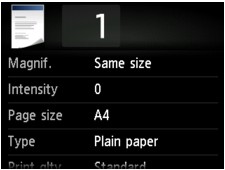
-
Trong Sao chụp không viền(Borderless copy) hoặc Sao xóa khung(Frame erase copy):
Màn hình sau hiển thị trước khi sao.
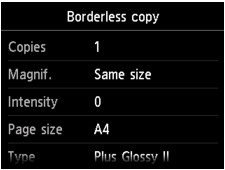
Mục cài đặt
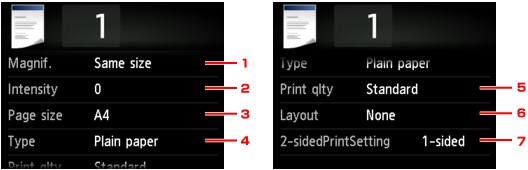
Bạn có thể chỉ định các mục cài đặt sau đây.
Vuốt để hiển thị các mục cài đặt và gõ nhẹ vào mục cài đặt để hiển thị các cài đặt. Gõ nhẹ để chỉ định cài đặt.
Lưu ý
-
Tùy thuộc vào menu sao, một số mục cài đặt có thể không chọn được. Phần này mô tả các mục cài đặt trong Sao(Copy).
Mục cài đặt không thể chọn sẽ hiển thị màu xám.
Để biết thêm về các mục cài đặt cho Sao ảnh(Photo copy), xem Sao chép nhiều ảnh.
-
Một số cài đặt không thể chỉ định được khi kết hợp với cài đặt của mục cài đặt khác hoặc menu sao. Nếu cài đặt không thể chỉ định kết hợp được chọn,
 và Chi tiết lỗi(Error details) sẽ hiển thị trên màn hình cảm ứng. Trong trường hợp này, gõ nhẹ vào ở phía trên bên trái trên màn hình cảm ứng để kiểm tra thông báo và thay đổi cài đặt.
 -
Các cài đặt cỡ trang, loại phương tiện, v.v... được giữ lại ngay cả khi máy tắt.
-
Khi sao bắt đầu trong menu sao không thể dùng với cài đặt đã chỉ định, Chức năng chỉ định không thể dùng với cài đặt hiện tại.(The specified function is not available with current settings.) sẽ hiển thị trên màn hình cảm ứng. Thay đổi cài đặt, theo hướng dẫn trên màn hình.
-
Phóng to(Magnif.) (Phóng to)
Chỉ định phương thức thu nhỏ/phóng to.
-
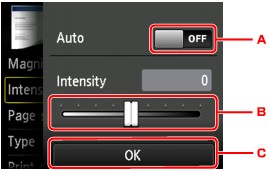
Cường độ(Intensity)
Chỉ định cường độ.
-
Gõ nhẹ để bật/tắt điều chỉnh cường độ tự động.
Khi chọn BẬT(ON), cường độ được điều chỉnh tự động theo bản gốc nạp trên màn quét.
-
Kéo để chỉ định cường độ.
-
Gõ nhẹ để kiểm tra cài đặt cường độ.
-
-
Cỡ trang(Page size)
Chọn cỡ trang của giấy được nạp.
-
Loại(Type) (Loại phương tiện)
Chọn loại phương tiện của giấy được nạp.
-
C.lg in(Print qlty) (Chất lượng in)
Điều chỉnh chất lượng in theo bản gốc.
 Quan trọng
-
Nếu bạn sử dụng Bản thảo(Draft) với Loại(Type) được đặt thành Giấy thường(Plain paper) và chất lượng không tốt như mong đợi, hãy chọn Tiêu chuẩn(Standard) hoặc Cao(High) cho C.lg in(Print qlty) và thử sao lại.
-
Chọn Cao(High) cho C.lg in(Print qlty) để sao trong cấp độ xám. Cấp độ xám làm cho tông màu nằm trong khoảng xám ngoại trừ đen hoặc trắng.
-
-
Bố cục(Layout)
Chọn bố cục.
-
Cài đặt in 2 mặt(2-sidedPrintSetting)
Chọn có thực hiện sao hai mặt hay không.

