
Yazıcı Kafasını El İle Hizalama
Yazdırılan düz çizgiler hizalanmamışsa veya yazdırma sonuçları yazıcı kafası konumu otomatik olarak ayarlandıktan sonra halen tatmin edici değilse, yazıcı kafası konumunu el ile ayarlayın.
 Not
Not
- Yazıcı kafası konumunu otomatik olarak ayarlama hakkında ayrıntılı bilgi için bkz. Yazıcı Kafasını Hizalama.
Aşağıdakileri hazırlamanız gerekir: A4 veya Letter boyutunda üç sayfa düz kağıt
-
Makinenin açıldığından emin olun.
-
Kaset 2'ye üç adet A4 veya Letter boyutta düz kağıt yükleyin.
Kaset makineye takıldıktan sonra, dokunmatik ekranda kağıt bilgisi kayıt ekranı görüntülenir. Syf byut (Page size) için A4 veya Letter seçin ve Tür (Type) için Düz kağıt (Plain paper) seçin, ardından Kaydol (Register) öğesine dokunun.
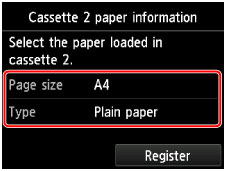
Ekranda bir mesaj görüntülendiğinde, kaydı tamamlamak için mesajdaki yönergeleri izleyin.
-
Kağıt çıkış tepsisini iki tarafından tutarak yavaşça açın.
Kağıt çıkış tepsisi açıldığında, çıkış tepsisi uzantısı otomatik olarak açılacaktır.
-
Kağıt çıkış desteğini uzatın.
 Önemli
- Disk tepsisi kılavuzu açıksa kapattığınızdan emin olun.
-
Ekranı GİRİŞ ekranına doğru gezdirin, ardından
 Ayarlar (Setup) seçeneğine dokunun.
Ayarlar menüsü ekranı görüntülenir.
-
 Bakım (Maintenance) seçeneğine dokunun.
Bakım (Maintenance) ekranı görüntülenir.
-
El ile kafa hizalama (Manual head alignment) seçeneğine dokunun.
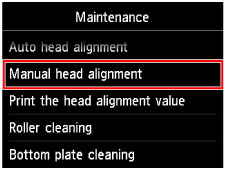
Onay ekranı görünür.
Not- Geçerli kafa konumu ayar değerlerini yazdırmak ve kontrol etmek için Kafa hizalaması değerini yazdır (Print the head alignment value) seçeneğini belirleyin.
-
Evet (Yes) seçeneğine dokunun.
Yazıcı kafası hizalama deseni yazdırılır.
Önemli- Yazdırma devam ederken işletim panelini açmayın.
-
"Desenler doğru yazdırıldı mı? (Did the patterns print correctly?)" mesajı görüntülendiğinde, desenin düzgün bir şekilde yazdırıldığını onaylayın ve Evet (Yes) seçeneğine dokunun.
-
Mesajı onaylayın ve ardından İleri (Next) seçeneğine dokunun.
Kafa konumu ayar değerlerinin giriş ekranı belirir.
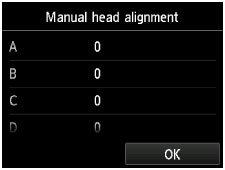
-
İlk desene bakın, yazdırılan desenleri kontrol etmek için A öğesine dokunun, ardından A sütununda en az fark edilebilen dikey çizgilerin bulunduğu desenin numarasına dokunun.
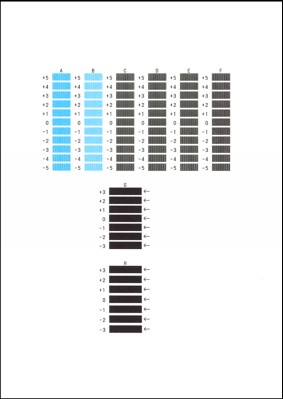 Not
Not-
En iyi deseni seçmek zorsa, seçildiğinde en az göze çarpan dikey çizgileri oluşturan ayarı seçin.
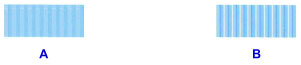
A: Göze çarpmayan dikey çizgiler
B: Göze çarpan dikey çizgiler
-
-
B'den H'ye kadar olan sütunlar için desen numarası girmeyi tamamlayıncaya kadar aynı işlemi tekrarlayın, ardından OK seçeneğine dokunun.
G ve H sütununu seçmek için en az göze çarpan yatay çizgileri oluşturan okla gösterilen konumdaki ayarı seçin.
Not-
En iyi deseni seçmek zorsa, seçildiğinde en az göze çarpan yatay çizgileri oluşturan ayarı seçin.

C: Göze çarpmayan yatay çizgiler
D: Göze çarpan yatay çizgiler
-
-
Mesajı onaylayın ve ardından OK seçeneğine dokunun.
İkinci desen yazdırılır.
Önemli- Yazdırma devam ederken işletim panelini açmayın.
-
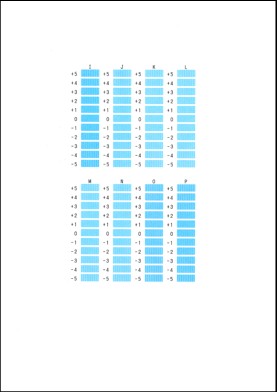
İkinci desene bakın, yazdırılan desenleri kontrol etmek için I öğesine dokunun, ardından I sütununda en az fark edilebilen dikey çizgilerin bulunduğu desenin numarasına dokunun.
 Not
Not-
En iyi deseni seçmek zorsa, seçildiğinde en az göze çarpan dikey çizgileri oluşturan ayarı seçin.
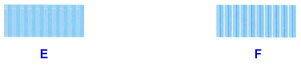
E: Göze çarpmayan dikey çizgiler
F: Göze çarpan dikey çizgiler
-
-
J'den P'ye kadar olan sütunlar için desen numarası girmeyi tamamlayıncaya kadar aynı işlemi tekrarlayın, ardından OK seçeneğine dokunun.
-
Mesajı onaylayın ve ardından OK seçeneğine dokunun.
Üçüncü desen yazdırılır.
Önemli- Yazdırma devam ederken işletim panelini açmayın.
-
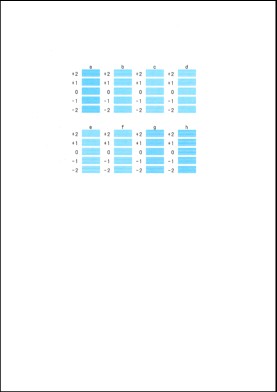
Üçüncü desene bakın, yazdırılan desenleri kontrol etmek için a öğesine dokunun, ardından a sütununda en az fark edilebilen yatay çizgilerin bulunduğu desenin numarasına dokunun.
 Not
Not-
En iyi deseni seçmek zorsa, seçildiğinde en az göze çarpan yatay çizgileri oluşturan ayarı seçin.
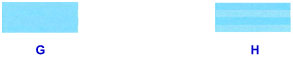
G: Göze çarpmayan yatay çizgiler
H: Göze çarpan yatay şeritler
-
-
B'den h'ye kadar olan sütunlar için desen numarası girmeyi tamamlayıncaya kadar aynı işlemi tekrarlayın, ardından OK seçeneğine dokunun.
-
Tamamlanma mesajı görüntülendiğinde OK seçeneğine dokunun.
