
影印光碟標籤
本節描述如何影印現有光碟(BD/DVD/CD等)的標籤面,並將其列印在可列印光碟上。
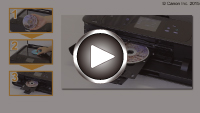
-
觸摸主頁(HOME)按鈕(A)。
-
滑動主頁螢幕,然後點選
 進階列印(Advanced print)(B)。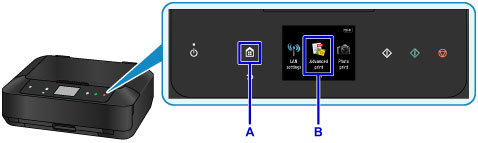
-
滑動功能表螢幕,然後點選
 影印標籤至光碟標籤(Copy label to disc label)(C)。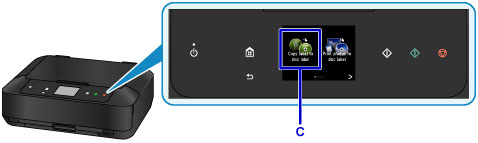
-
根據需要指定可列印光碟的列印區域。
點選外徑(Outer circle)或內徑(Inner circle)(D),指定列印區域,然後點選OK(E)。
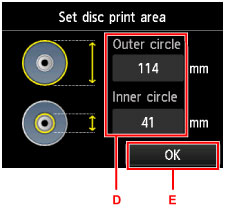
-
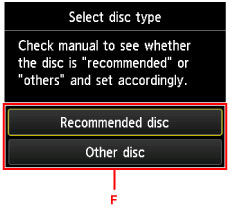
透過點選可列印光碟類型(F)進行選擇。
-
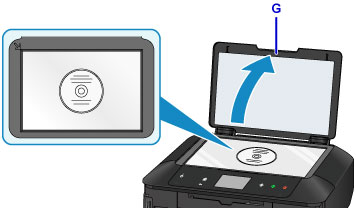
開啟文件蓋板(G)。
-
將影印來源(BD/DVD/CD等)放置在原稿玻璃上,使標籤面向下。
-
關閉文件蓋板。
-
點選觸摸屏上的OK。
-
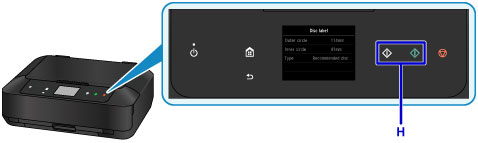
確認列印設定,然後觸摸黑白(Black)按鈕或彩色(Color)按鈕(H)。
顯示要求載入可列印光碟的訊息。
-
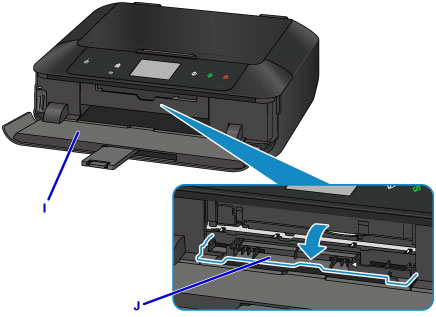
開啟出紙托盤(I)。
-
開啟光碟托盤導引器(J)。
-
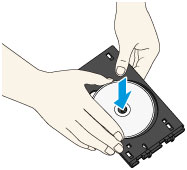
將可列印光碟的列印面向上置放於光碟托盤上。
將光碟托盤安裝在紙匣 1的後部。
-
將光碟托盤放置在光碟托盤導引器上。
平直地插入光碟托盤,直至光碟托盤導引器上的箭頭(
 )同光碟托盤上的箭頭(
 )基本對齊。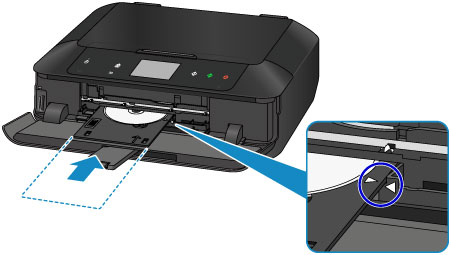
-
點選觸摸屏上的OK。
光碟托盤被拖入本機,然後影印將開始。
影印完成後,從本機拉出光碟托盤。
 重要事項
重要事項
- 影印完成前,請勿開啟文件蓋板。
 注釋
注釋
-
本機具備多項其他光碟標籤列印功能。
