
從電腦列印光碟標籤
本節描述如何使用My Image Garden在可列印光碟上列印相片。
本節使用Windows 8.1作業系統(以下稱為Windows 8.1)下顯示的視窗。
 重要事項
重要事項
- 請勿在要求載入可列印光碟的訊息顯示之前安裝光碟托盤。 這樣做會損壞本機。
-
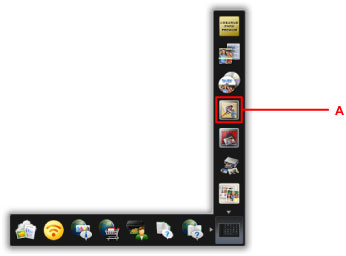
按一下Quick Menu中的My Image Garden圖示(A)。
顯示導覽功能表(Guide Menu)螢幕。
 注釋
注釋- 根據所在區域、註冊的印表機/掃描器和安裝的應用程式的不同,顯示的圖示數量和類型有所不同。
-
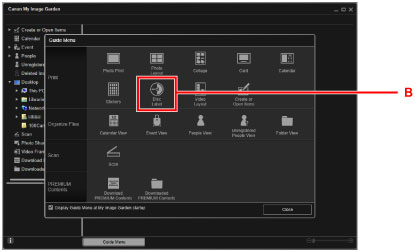
按一下光碟標籤(Disc Label)圖示(B)。
-
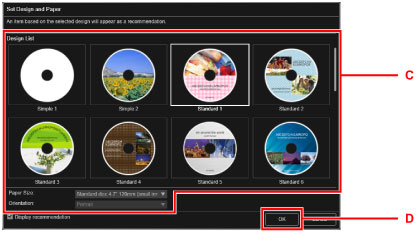
指定主題、紙張大小(Paper Size)等(C)。
-
按一下確定(OK)(D)。
-
顯示對話方塊螢幕時,按一下確定(OK)。
-
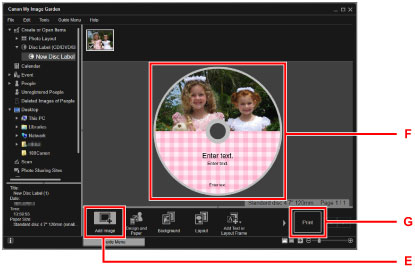
按一下新增影像(Add Image)(E),然後選擇要列印至光碟標籤的相片。
注釋- 根據所選影像的相片資訊或分析結果不同,可能無法獲得預期的佈置。
-
編輯光碟標籤(F)。
可以變更背景或新增文字。
- My Image Garden指南 (Windows)
- My Image Garden指南 (Mac OS)
-
按一下列印(Print)(G)。
-
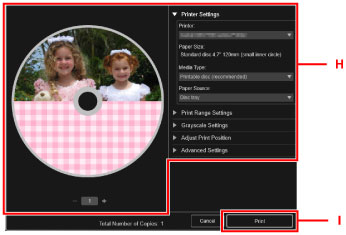
指定份數、本機名稱等(H)。
-
按一下列印(Print)(I)。
對於Mac OS:
出現確認訊息時,按一下確定(OK),然後按一下列印(Print)。
再次出現確認訊息時,按一下確定(OK)。
-
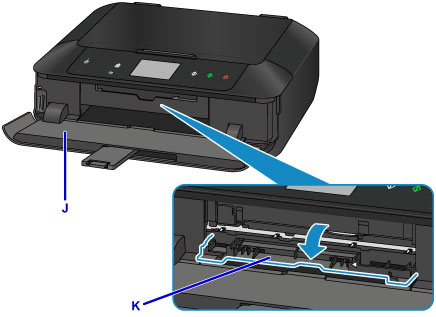
開啟出紙托盤(J)。
-
顯示要求載入可列印光碟的訊息時,開啟光碟托盤導引器(K)。
-
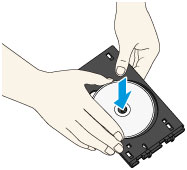
將可列印光碟的列印面向上置放於光碟托盤上。
將光碟托盤安裝在紙匣 1的後部。
-
將光碟托盤放置在光碟托盤導引器上。
平直地插入光碟托盤,直至光碟托盤導引器上的箭頭(
 )同光碟托盤上的箭頭(
 )基本對齊。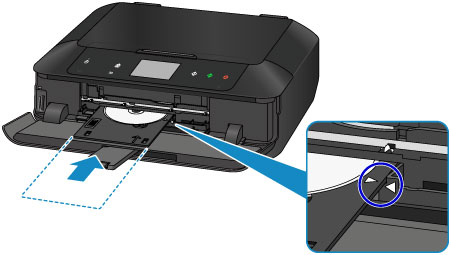
-
開始列印。
對於Windows:
按一下對話方塊螢幕上的開始列印(Start Printing)。
對於Mac OS:
點選觸摸屏上的OK。
光碟托盤被拖入本機,然後列印將開始。
列印完成後,從本機拉出光碟托盤。
注釋
-
My Image Garden可以以各種佈置將相片列印到光碟標籤上。
- My Image Garden指南 (Windows)
- My Image Garden指南 (Mac OS)
