
影印原稿
本節描述如何放置原稿並將其影印至一般紙張。
-
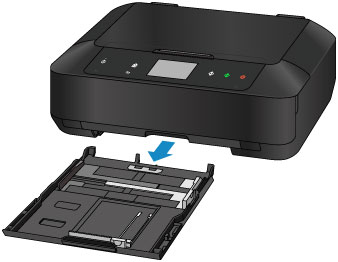
從本機拉出紙匣 2。
-
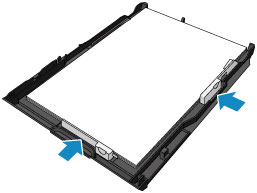
列印面向下載入紙疊。
-
使紙張導引器適合紙張長度和寬度。
-
將紙匣 2插入本機。
將紙匣插入本機後,觸摸屏上會顯示紙匣的紙張資訊註冊螢幕。
-
在頁面大小(Page size)和類型(Type)中選擇載入紙匣 2的紙張大小和類型,然後點選註冊(Register)。
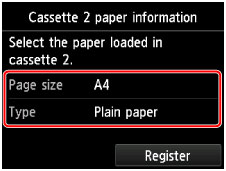
如果螢幕上顯示訊息,按照訊息中的說明完成註冊。
-
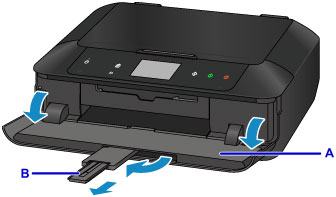
開啟出紙托盤(A)。
-
拉出出紙支架(B)。
-
觸摸主頁(HOME)按鈕(C)。
-
點選
 影印(Copy)(D)。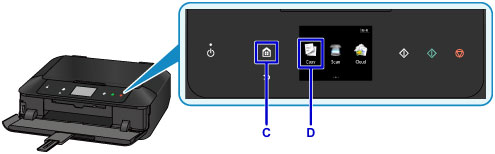
-
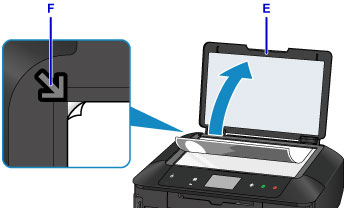
開啟文件蓋板(E)。
-
將影印面向下放置原稿,並將其與校準標記(F)對齊。
-
關閉文件蓋板。
-
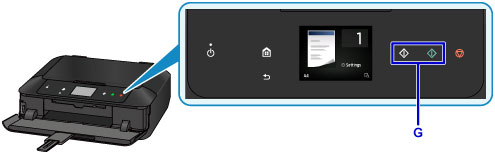
確認紙張設定,然後觸摸黑白(Black)按鈕或彩色(Color)按鈕(G)。
 重要事項
重要事項
- 影印完成前,請勿開啟文件蓋板。
 注釋
注釋
-
本機具備許多其他便捷的影印功能。
