
深度清潔列印頭
如果標準列印頭清潔未改善列印品質,則深度清潔列印頭。 深度清潔列印頭比標準列印頭清潔耗用更多墨水,因此請僅在必要時深度清潔列印頭。
需要準備:一張A4或Letter大小的一般紙張
-
確保電源已開啟。
-
在紙匣 2中載入一張A4或Letter大小的一般紙張。
將紙匣插入本機後,觸摸屏上會顯示紙張資訊註冊螢幕。 頁面大小(Page size)選擇A4或Letter並且類型(Type)選擇一般紙張(Plain paper),然後點選註冊(Register)。
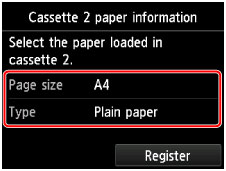
如果螢幕上顯示訊息,按照訊息中的說明完成註冊。
-
握持出紙托盤兩側,輕輕將其開啟。
開啟出紙托盤後,出紙托盤擴展架將自動開啟。
-
擴展出紙支架。
 重要事項
重要事項- 如果光碟托盤導引器開啟,請務必將其關閉。
-
滑動主頁螢幕,然後點選
 設定(Setup)。
將顯示設定功能表螢幕。
-
點選
 維護(Maintenance)。
將顯示維護(Maintenance)螢幕。
-
點選深度清潔(Deep cleaning)。
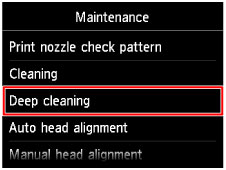
將顯示確認螢幕。
-
點選是(Yes)。
本機開始深度清潔列印頭。
本機完成深度清潔列印頭之前,請勿執行任何其他操作。 此過程大約需要2到3分鐘。
將顯示圖案列印確認螢幕。
-
點選是(Yes)。
將列印噴嘴檢查圖案。
-
當出現完成訊息時,點選OK。
如果未能正確列印某種顏色,則更換該顏色的墨水盒。
如果問題未解決,關閉電源並在24小時後重新深度清潔列印頭。
如果問題仍未解決,列印頭可能已經損壞。 請與服務中心聯絡。
