
Skriva ut foton från ett minneskort på skivetiketter
Du kan skriva ut foton som har sparats på ett minneskort på etiketten till en skrivbar skiva.
 Viktigt!
-
Du kan inte skriva ut på skrivbara skivor på 8 cm/3,15 tum.
-
Sätt inte i skivfacket eller den skrivbara skivan förrän du uppmanas att göra det via ett meddelande. Det kan skada enheten.
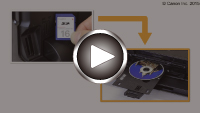
-
Svep på HEM-skärmen och tryck på
 Avancerad utskrift (Advanced print).
 -
Sätt in minneskortet i kortplatsen.
 Obs!
Obs!-
Om du sätter i minneskortet innan du väljer Avancerad utskrift (Advanced print) på HEM-skärmen visas fotovalskärmen i Foto (Photo).
Om både fotofiler och PDF-filer sparas på minneskortet visas en bekräftelseskärm där du kan välja vilken fil du vill skriva ut.
Visa HEM-skärmen genom att knacka på HEM (HOME).
-
-
Knacka på Skriv ut foton på skivetikett (Print photos to disc label).
Inställningsskärmen för utskriftsområde visas.
Obs!-
Om inga data som kan skrivas ut finns på minneskortet visas Tillåtna typer av data har inte sparats. (Data of supported types are not saved.) på enhetens pekskärm.
-
Om det finns fler än 2 000 foton på minneskortet delas bilderna automatiskt upp i grupper om 2 000 i omvänd kronologisk ordning (datumet för senaste ändringen). Läs meddelandet som visas på pekskärmen och tryck på OK.
-
-
Ange utskriftsområdet.
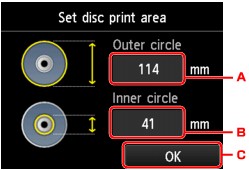
-
Ange den yttre cirkeln genom att knacka.
-
Ange den inre cirkeln genom att knacka.
-
Slutför inställningen av utskriftsområdet genom att knacka.
Obs!-
Mät den yttre och inre diametern på den skrivbara skivans utskriftsområde och ställ in ett ytterdiametervärde som är mindre än det uppmätta och ett innerdiametervärde som är större än det uppmätta.
-
Information om skrivbara skivor får du av respektive tillverkare.
-
-
Tryck på en skrivbar skivtyp.
Obs!-
Om den skrivbara skiva du använder är av den rekommenderade typen anger du Rekommend. skiva (Recommended disc) som lämplig utskriftsupplösning. Annars anger du Annan skiva (Other disc).
-
-
Tryck på det foto du vill skriva ut.
Obs!-
Övriga alternativ
-
-
Ange utskriftsområdet med beskärning.
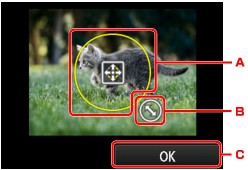
-
Placerar beskärningsramen genom att dra.
-
Ställ in beskärningsramens storlek genom att dra.
-
Knacka på för att slutföra ditt val av beskärningsområde.
När området som ska beskäras har angetts visas bekräftelseskärmen för utskriftsinställningarna.
-
-
Kontrollera utskriftsinställningarna och tryck på knappen Färg (Color).
-
Följ anvisningarna på skärmen för att ställa in den skrivbara skivan.
Obs!-
Du kan även knacka på Inställning (How to set) om du vill visa hur det går till att ställa in den skrivbara skivan. Nästa skärm visas när du knackar på Nästa (Next). Du kan också gå tillbaka till bekräftelseskärmen genom att trycka på Stopp (Stop).
-
Mer information om att ställa in den skrivbara skivan:
-
-
Knacka på OK.
Utskriften startas på enheten.
Obs!-
Tryck på knappen Stopp (Stop) för att avbryta utskriften.
-
Efter utskriften ska du låta skivans skrivyta torka naturligt. Använd inte hårtorkar och exponera inte skivan för direkt solljus för att den ska torka fortare. Vidrör inte skrivytan förrän bläcket torkat.
-
Om du vill skriva ut fler än tio skivor i följd rekommenderar vi att du gör ett avbrott efter var tionde skiva för att utskriftskvaliteten ska bli optimal hela tiden. Avbryt utskriften genom att ta bort skivfacket från enheten och stäng sedan skivfacksledaren. Efter ungefär tre minuter kan du öppna den inre luckan, sätta in skivfacket i enheten och fortsätta med utskriften.
-
Om utskriften inte hamnar rätt justerar du utskriftspositionen med Ändra skivans utskriftsområde (Adjust disc print area) i Utskriftsinställningar (Print settings) under Enhetsinställningar (Device settings).
-

