
Tiskanje oznake diska iz računalnika
V tem razdelku je opisano, kako s funkcijo My Image Garden natisnete fotografije na natisljiv disk.
Ta razdelek uporablja okna, ki so prikazana med uporabo operacijskega sistema Windows 8.1 (v nadaljevanju imenovan Windows 8.1).
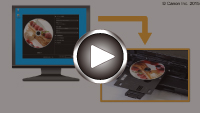
 Pomembno
- Pladnja za plošče ne nameščajte, dokler se ne pojavi sporočilo, ki od vas zahteva, da vstavite natisljivo ploščo. Sicer se naprava lahko poškoduje.
-
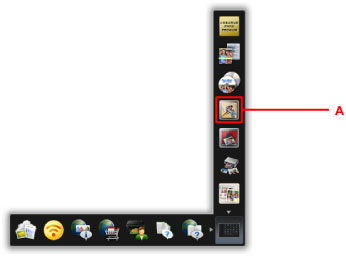
Kliknite ikono My Image Garden (A) v meniju Quick Menu.
Prikaže se zaslon Meni priročnika (Guide Menu).
 Opomba
- Število prikazanih ikon in njihove vrste so odvisni od vaše regije, registriranega tiskalnika/skenerja in nameščenih aplikacij.
-
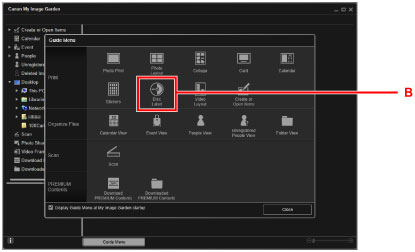
Kliknite ikono Oznaka diska (Disc Label) (B).
-
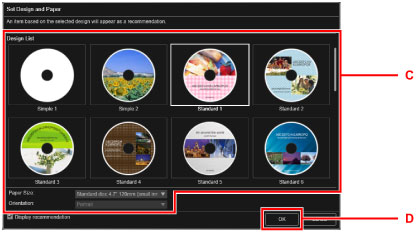
Določite temo, Velikost papirja (Paper Size) itd. (C).
-
Kliknite V redu (OK) (D).
-
Ko se prikaže pogovorno okno, kliknite V redu (OK).
-
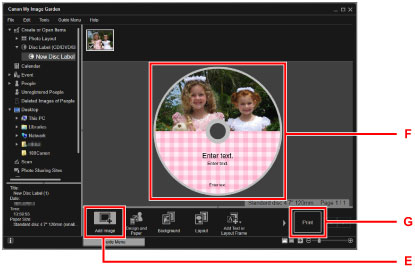
Kliknite Dodaj sliko (Add Image) (E), nato izberite fotografije, ki jih želite natisniti na oznako diska.
Opomba- Postavitev morda ne bo ustrezala pričakovanjem, odvisno od informacij o fotografiji ali analize rezultatov izbranih slik.
-
Uredite oznako diska (F).
Spreminjate lahko ozadje ali dodajate besedila.
- Navodila za My Image Garden (Windows)
- Navodila za My Image Garden (Mac OS)
-
Kliknite Natisni (Print) (G).
-
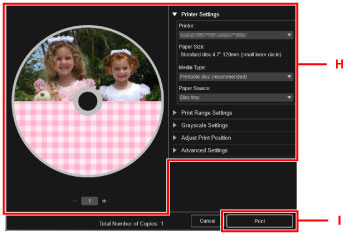
Določite število kopij, ime naprave itd (H).
-
Kliknite Natisni (Print) (I).
Za operacijski sistem Mac OS:
Kliknite V redu (OK) in ko se pojavi potrditveno sporočilo še Natisni (Print).
Ko se znova prikaže potrditveno sporočilo, kliknite V redu (OK).
-
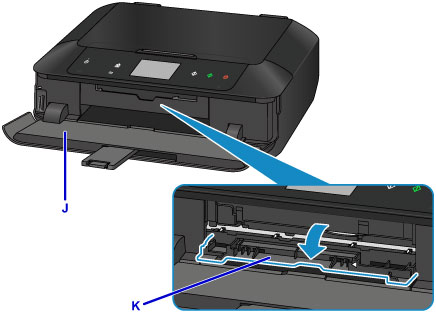
Odprite izhodni pladenj za papir (J).
-
Ko se prikaže sporočilo s pozivom, da vstavite natisljivo ploščo, odprite vodilo pladnja za plošče (K).
-
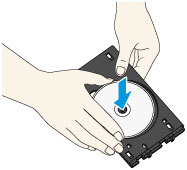
Natisljiv disk vstavite v pladenj za plošče tako, da je površina, na katero lahko tiskate, obrnjena navzgor.
Pladenj za plošče je pritrjen na zadnji del kasete 1.
-
Pladenj za plošče postavite v vodilo pladnja za plošče.
Pladenj za plošče vstavite naravnost, in sicer do položaja, pri katerem je puščica (
 ) na vodilu pladnja za plošče skoraj poravnana s puščico (
 ) na pladnju za plošče.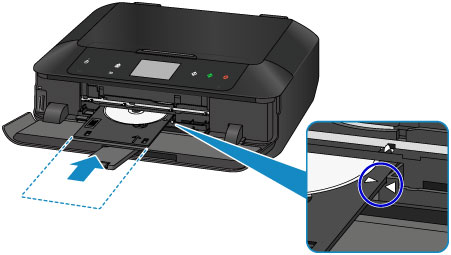
-
Začnite tiskati.
Za operacijski sistem Windows:
V pogovornem oknu kliknite Začni tiskati (Start Printing).
Za operacijski sistem Mac OS:
Tapnite OK na zaslonu na dotik.
Pladenj za plošče se povleče v napravo, nato se pa začne tiskanje.
Po koncu tiskanja izvlecite pladenj za plošče iz naprave.
Opomba
-
My Image Garden vam omogoča tiskanje fotografij na oznako diska z različnimi postavitvami.
- Navodila za My Image Garden (Windows)
- Navodila za My Image Garden (Mac OS)
