
Imprimarea unei etichete de disc de la computer
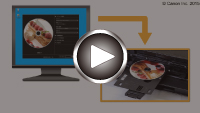
Această secţiune descrie modul de imprimare a fotografiilor pe un disc imprimabil cu My Image Garden.
Această secţiune utilizează ferestrele afişate atunci când se utilizează sistemul de operare Windows 8.1 (denumit în continuare Windows 8.1).
 Important
- Nu ataşaţi tava pentru discuri până nu se afişează mesajul prin care vi se solicită să încărcaţi discul imprimabil. Procedând astfel, aparatul se poate deteriora.
-
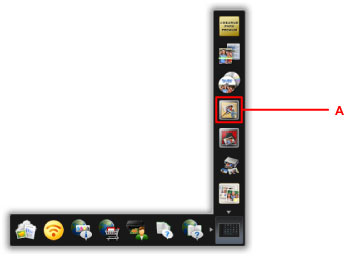
Faceţi clic pe pictograma My Image Garden (A) din Quick Menu.
Se afişează ecranul Meniu ghid (Guide Menu).
 Notă
Notă- Numărul şi tipurile de pictograme afişate variază în funcţie de regiune, de imprimanta sau scanerul înregistrate şi de aplicaţiile instalate.
-
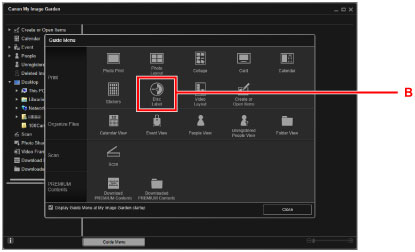
Faceţi clic pe pictograma Etichetă disc (Disc Label) (B).
-
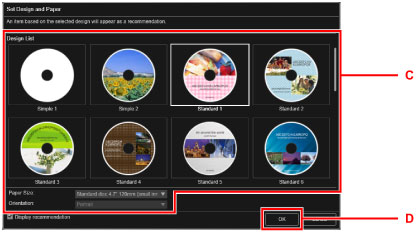
Specificaţi tema, Dimensiune hârtie (Paper Size) etc. (C).
-
Faceţi clic pe OK (D).
-
Când se afişează un ecran de dialog, faceţi clic pe OK.
-
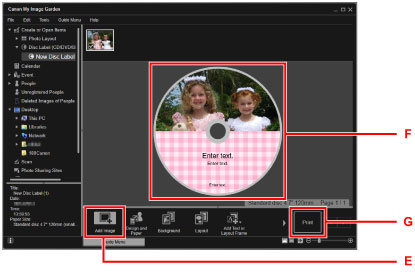
Faceţi clic pe Adăugare imagine (Add Image) (E), apoi selectaţi fotografiile pe care doriţi să le imprimaţi pe eticheta de disc.
Notă- Aspectul poate să nu fie cel aşteptat în funcţie de informaţiile despre fotografie sau de rezultatele analizelor din imaginile selectate.
-
Editaţi eticheta de disc (F).
Puteţi să schimbaţi fundalul sau să adăugaţi texte.
- Ghid My Image Garden (Windows)
- Ghid My Image Garden (Mac OS)
-
Faceţi clic pe Imprimare (Print) (G).
-
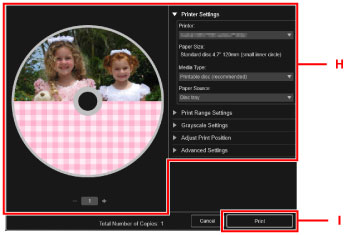
Specificaţi numărul de copii, numele aparatului etc. (H).
-
Faceţi clic pe Imprimare (Print) (I).
Pentru Mac OS:
Când apare mesajul de confirmare, faceţi clic pe OK, apoi faceţi clic pe Imprimare (Print).
Când apare din nou mesajul de confirmare, faceţi clic pe OK.
-
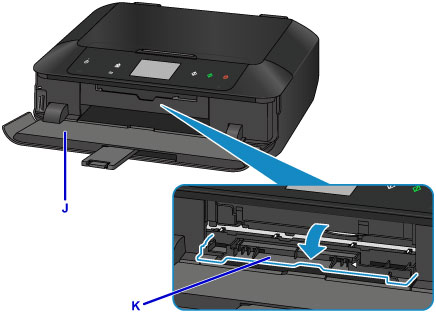
Deschideţi tava de ieşire a hârtiei (J).
-
Când se afişează mesajul care vă solicită să încărcaţi discul imprimabil, deschideţi ghidajul tăvii pentru discuri (K).
-
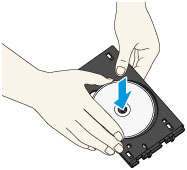
Aşezaţi discul imprimabil cu suprafaţa imprimabilă orientată în sus în tava pentru discuri.
Tava pentru discuri este ataşată în partea din spate a casetei 1.
-
Aşezaţi tava pentru discuri pe ghidajul tăvii pentru discuri.
Introduceţi tava pentru discuri drept până când săgeata (
 ) de pe ghidajul tăvii pentru discuri este aproape aliniată cu săgeata (
 ) de pe tava pentru discuri.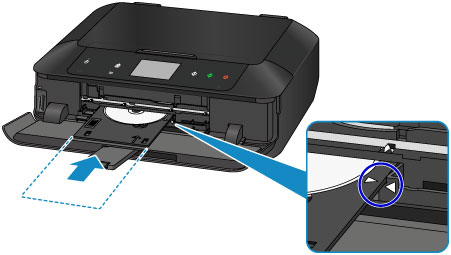
-
Începeţi imprimarea.
Pentru Windows:
Faceţi clic pe Pornire imprimare (Start Printing) din ecranul de dialog.
Pentru Mac OS:
Atingeţi OK de pe ecranul senzitiv.
Tava pentru discuri este trasă în aparat, apoi începe imprimarea.
După ce se finalizează imprimarea, trageţi tava pentru discuri afară din aparat.
Notă
-
My Image Garden vă permite să imprimaţi fotografii pe eticheta de disc în diverse configuraţii.
- Ghid My Image Garden (Windows)
- Ghid My Image Garden (Mac OS)
