
Skrive ut bilde fra minnekort på disketikett
Du kan skrive ut et bilde som er lagret på et minnekort, på disketiketten til den skrivbare disken.
 Viktig!
-
Du kan ikke foreta utskrifter på skrivbare disker på 8 cm / 3,15 tommer.
-
Ikke fest diskskuffen eller legg i den skrivbare disken før det vises en melding med beskjed om å gjøre dette. Dette kan skade maskinen.
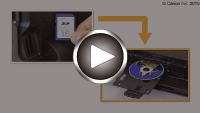
-
Dra fingeren raskt over HJEM-skjermen og velg
 Avansert utskrift (Advanced print).
 -
Sett inn minnekortet i kortsporet.
 Merk
Merk-
Hvis du setter inn minnekortet før du velger Avansert utskrift (Advanced print) i skjermbildet HJEM, vises skjermbildet for valg av bilde i Bilde (Photo).
Hvis både bildefiler og PDF-filer er lagret på minnekortet, vises et bekreftelsesskjermbilde der du blir bedt om å velge filen som du vil skrive ut.
Berør knappen HJEM (HOME) for å vise skjermbildet HJEM.
-
-
Tapp Skriv ut bilder til disketikett (Print photos to disc label).
Skjermbildet for innstilling av utskriftsområde vises.
Merk-
Hvis det ikke er lagret noen utskrivbare bildedata på minnekortet, vises meldingen Data for støttede typer blir ikke lagret. (Data of supported types are not saved.) på berøringsskjermen.
-
Hvis det er lagret mer enn 2000 bilder på minnekortet, deles bildene automatisk inn i grupper på 2000 bilder i omvendt kronologisk rekkefølge (siste endringsdato). Les feilmeldingen på berøringsskjermen og trykk på OK.
-
-
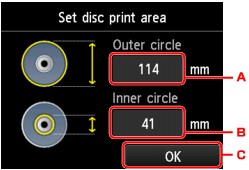
Angi utskriftsområde.
-
Tapp for å angi utvendig sirkel.
-
Tapp for å angi innvendig sirkel.
-
Tapp for å fullføre å angi utskriftsområdet.
Merk-
Mål innvendig og utvendig diameter av utskriftsoverflaten på den skrivbare disken, og angi en verdi som er mindre enn den målte verdien for det utvendige målet og en verdi som er større enn den målte verdien for det innvendige målet.
-
Hvis du vil ha informasjon om utskrivbare disker, kan du kontakte produsentene.
-
-
Trykk på en skrivbar disktype.
Merk-
Hvis den skrivbare disken er av anbefalt type, angir du Anbefalt disk (Recommended disc) for riktig utskriftstetthet. Hvis den ikke er av anbefalt type, velger du Annen disk (Other disc).
-
-
Velg hvilket bilde du vil skrive ut.
Merk-
Andre alternativer
-
-
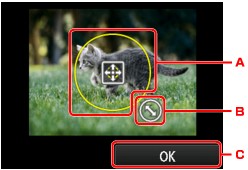
Angi utskriftsområde med beskjæring.
-
Dra for å plassere beskjæringsrammen.
-
Dra for å angi størrelsen på beskjæringsrammen.
-
Tapp for å fullføre valget av beskjæringsområde.
Når området som skal beskjæres, er angitt, vises bekreftelsesskjermbildet for utskriftsinnstillinger.
-
-
Kontroller utskriftsinnstillingene og berør Farge (Color)-knappen.
-
Følg instruksjonene på skjermen for å definere skrivbar disk.
Merk-
Du kan vise fremgangsmåten for å legge i den skrivbare disken ved å tappe Hjelp (How to set). Det neste skjermbildet vises ved å tappe Neste (Next). Du kan også trykke på knappen Stopp (Stop) for å gå tilbake til skjermbildet for utskriftsbekreftelse.
-
For mer informasjon om skrivbar disk:
-
-
Tapp OK.
Maskinen starter utskriften.
Merk-
Trykk på knappen Stopp (Stop) for å avbryte utskriften.
-
Etter utskrift lar du utskriftsoverflaten på disken tørke på naturlig måte. Ikke bruk hårtørkere eller direkte sollys for å tørke blekket. Du må ikke ta på utskriftsoverflaten før blekket har tørket.
-
For å opprettholde så høy utskriftskvalitet som mulig, anbefaler vi å stanse utskrift av disker etter hver 10. disk når du skriver ut flere enn ti disker etter hverandre. Hvis du vil stoppe utskriften, tar du diskskuffen ut av maskinen og lukker diskskufføreren. Etter ca. tre minutter kan du åpne det innvendige dekslet og feste diskskuffen til maskinen før du fortsetter utskriften.
-
Hvis utskriften er forskjøvet, justerer du utskriftsposisjonen ved hjelp av Juster utskr.område for disk (Adjust disc print area) i Utskriftsinnstillinger (Print settings) under Enhetsinnstillinger (Device settings).
-

