
Skrive ut bilder fra en datamaskin
Denne delen beskriver hvordan du skriver ut bilder med My Image Garden.
Denne delen bruker vinduer når operativsystemet Windows 8.1 (heretter kalt Windows 8.1) brukes.
-
Trekk kassett 1 ut av maskinen.
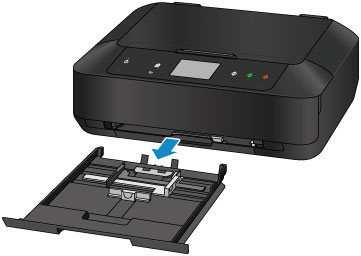
-
Legg papirbunken loddrett MED UTSKRIFTSSIDEN NED.
-
Juster papirføringene med papirlengden og -bredden.
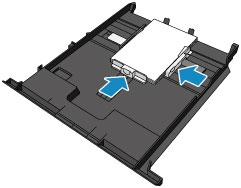
-
Sett kassett 1 inn i maskinen.
Når kassetten er satt inn i maskinen, vises registreringsskjermbildet for papirinformasjon for kassetten på berøringsskjermen.
-
Velg størrelse og type for papiret du har lagt i kassett 1, i Sidestr. (Page size) og Type, og trykk deretter på Registrer (Register).
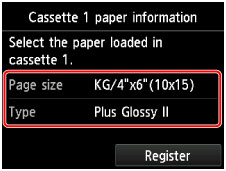
Hvis en melding vises på skjermen, følg instruksjonen e i meldingen for å fullføre registreringen.
-
Åpne papirutmatingsbrettet (A).
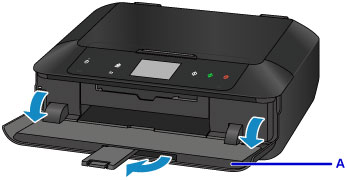
-
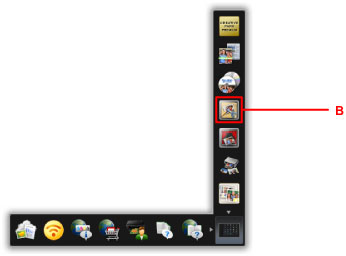
Klikk på My Image Garden-ikonet (B) i Quick Menu.
Skjermbildet Veiledningsmeny (Guide Menu) vises.
 Merk
Merk- Antallet ikoner og ikontypen avhenger av regionen du befinner deg i, registrert skriver/skanner og installert programvare.
-
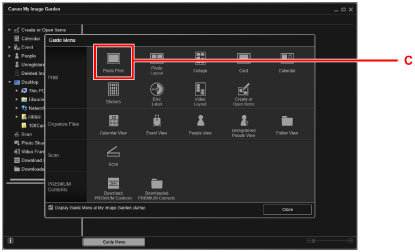
Klikk på Fotoutskrift (Photo Print) ikonet (C).
-
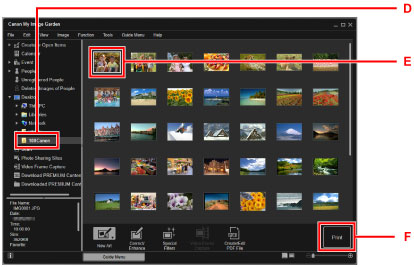
Klikk på mappen (D) med bildene du vil skrive ut.
-
Klikk på bildene (E) du vil skrive ut.
For Windows:
For å velge to eller flere bilder om gangen klikker du på bildene mens du holder inne Ctrl-tasten.
For Mac OS:
For å velge to eller flere bilder om gangen klikker du på bildene mens du holder inne kommandotasten.
-
Klikk på Skriv ut (Print) (F).
-
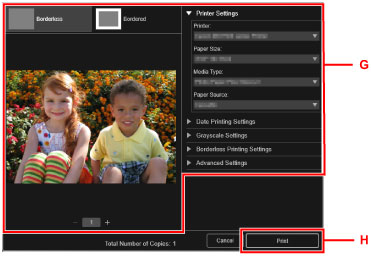
Angi antall eksemplarer, maskinens navn, medietype osv. (G).
-
Klikk på Skriv ut (Print) (H).
For Mac OS:
Klikk på OK og når bekreftelsesmeldingen vises, klikker du på Skriv ut (Print).
Merk
-
My Image Garden lar deg bruke bilder på datamaskinen, f.eks. bilder tatt med et digitalkamera, på en rekke måter.
- My Image Garden-veiledning (Windows)
- My Image Garden-veiledning (Mac OS)
