
Tintes statusa pārbaude, izmantojot Ierīces Skārienekrānu
-
Pārliecinieties, vai ierīce ir ieslēgta, pēc tam atveriet ekrānu Sākums.
Ja ekrāns Sākums nav atvērts, pieskarieties pogai Sākums (HOME), lai to atvērtu.
-
Velciet švīku ekrānā Sākums, pēc tam pieskarieties
 Iestatīšana (Setup).
Tiks parādīts iestatījumu izvēlnes ekrāns.
-
Pieskarieties
 Aptuvenie tintes līmeņi (Estimated ink levels).
Ja ir pieejama informācija par atlikušo tintes daudzumu, apgabalā A tiek parādīts simbols.
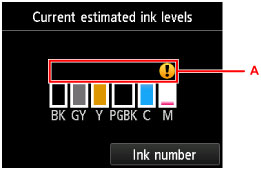
Piemērs:

Beidzas tinte. Sagatavojiet jaunu tintes tvertni.
Turpinot drukāt šajā režīmā, iegūtā drukas kvalitāte var būt neapmierinoša.
 Piezīme
- Iepriekš redzamajā ekrānā parādīti aptuvenie tintes līmeņi.
- Pieskaroties Tintes modeļa numurs (Ink number), tiks parādīts ekrāns Tintes modeļa numurs (Ink number), lai pārbaudītu tintes numurus. Pieskaroties Izdr. nr. (Print no.) šajā ekrānā, ļauj drukāt tintes numurus. Pieskaroties opcijai Pasūtiet tinti (Order ink now), tiek parādīts QR kods, lai piekļūtu tintes iegādes vietnei. Interneta savienojuma izmaksas jāsedz klientam.
- Tintes statusu varat pārbaudīt arī drukāšanas laikā redzamajā skārienekrānā.
-
Tintes statusu varat pārbaudīt datora ekrānā.
- Tintes statusa pārbaude no datora (Windows)
- Tintes statusa pārbaude no datora (Mac OS)
