
Nuotraukų spausdinimo elementų nustatymas naudojant valdymo skydelį
Spausdindami atminties kortelėje saugomas nuotraukas galite nurodyti puslapio formato, laikmenos tipo, nuotraukos taisymo ir kt. parametrus.
Spausdinimo parametrų ekranas
Kaip atidaryti spausdinimo parametrų ekraną, priklauso nuo spausdinimo meniu.
-
Dalyje Nuotrauk. spausdin. arba Skaidrių pateiktis (Slide show):
Bakstelėjus Parametrai (Settings) atidaromas toliau pavaizduotas ekranas.
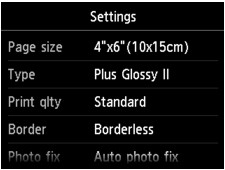
* Jei nustatyta Skaidrių pateiktis (Slide show), bakstelėjus Spausd. par. (Print settings) atidaromas ekranas Spausd. par. (Print settings).
-
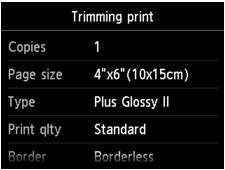
Spausdinimas apdailinus (Trimming print):
Prieš spausdinant, atidaromas šis ekranas.
Parametrų elementai
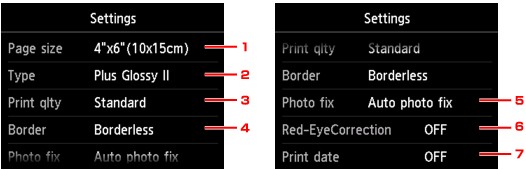
Galite nurodyti šiuos parametrų elementus.
Brūkštelėkite vertikaliai, kad būtų rodomi parametrų elementai, tada bakstelėkite parametro elementą, kad būtų rodomi parametrai. Bakstelėdami nurodykite parametrą.
 Pastaba
-
Priklausomai nuo spausdinimo meniu, kai kurių parametrų elementų pasirinkti negalėsite. Šiame skyriuje aprašomi funkcijos „Nuotrauk. spausdin. (Photo print)esantys parametrų elementai.
Parametrų elementas, kurio pasirinkti negalima, rodomas pilkai arba nerodomas.
-
Kai kurių parametrų negalima nurodyti su kito parametro elementais arba spausdinimo meniu. Pasirinkus parametrą, kurio negalima nurodyti su kitu elementu, jutikliniame ekrane bus rodoma
 ir Kl. išsami inf. (Error details) Tada bakstelėkite viršutiniame kairiajame jutiklinio ekrano kampe, kad patikrintumėte pranešimą ir pakeistumėte parametrą.
 -
Puslapio formato, laikmenos rūšies ir kt. parametrai išsaugomi net pasirinkus kitą spausdinimo meniu arba išjungus įrenginį.
-
Psl. form. (Page size)
Pasirinkite įdėto popieriaus puslapio formatą.
-
Tipas (Type) (Laikmenos rūšis)
Pasirinkite įdėto popieriaus laikmenos rūšį.
-
Sp. kok. (Print qlty) (Spausdinimo kokybė)
Spausdinimo kokybę pasirinkite pagal nuotrauką.
-
Paraštė (Border) (Spausdinimas su paraštėmis / be paraščių)
Pasirinkite spaudinį su paraštėmis arba be jų.
-
Nuotr. k. (Photo fix)
Jei pasirinkta Aut. nuotr. koreg. (Auto photo fix), nuotraukoje atpažįstamas vaizdas arba žmogaus veidas ir automatiškai parenkama kiekvienai nuotraukai tinkamiausia korekcija. Dėl foninio apšvietimo patamsėjęs veidas prieš spausdinimą pašviesinamas. Taip pat analizuojamas vaizdas, pvz., kraštovaizdis, naktinis vaizdas, asmuo ir pan., o prieš spausdinant jis automatiškai pataisomas pritaikant tinkamiausią spalvą, šviesumą ar kontrastą.
Pastaba-
Kaip numatyta, nuotraukos iš atminties kortelės spausdinamos pritaikius automatinę korekciją.
-
Jei pasirinkta Nekoreguota (No correction), nuotraukos spausdinamos nekoregavus.
-
-
Raud. akių ef. kor. (Red-EyeCorrection)
Portretuose taiso „raudonų akių“ efektą, kuris būdingas fotografuojant su blykste.
Priklausomai nuo nuotraukos tipo raudonos akys gali būti nekoreguotos arba gali būti koreguotos ne akys.
-
Spausdinti datą (Print date)
Suaktyvinama / atšaukiama datos (fotografavimo) spausdinimo ant nuotraukos funkcija.
Pastaba-
Fotografavimo data spausdinama pagal dalies Sąranka (Setup) dalies Įrenginio parametrai (Device settings) dalies Įrenginio vartotojo parametrai (Device user settings) dalyje Datos rodymo formatas (Date display format) pasirinktus parametrus.
-

