
Atminties kortelėje saugomos nuotraukos spausdinimas ant disko etiketės
Atminties kortelėje išsaugotą nuotrauką galite spausdinti ant spausdinamojo disko etiketės.
 Svarbu
-
Negalima spausdinti ant 8 cm / 3,15 col. skersmens spausdinamųjų diskų.
-
Neprijunkite diskų dėklo ir nedėkite spausdinamojo disko, kol nebus pateiktas pranešimas, nurodantis tai padaryti. Taip galite sugadinti įrenginį.
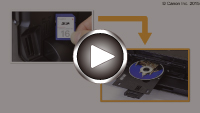
-
Brūkštelėkite ekraną PRADŽIA ir bakstelėkite
 Papildomos spausdinimo parinktys (Advanced print).
 -
Į kortelės lizdą įdėkite atminties kortelę.
 Pastaba
-
Jei atminties kortelę įdėsite prieš ekrane PRADŽIA pasirinkdami Papildomos sp. parink. (Advanced print), dalyje Nuotrauka (Photo) bus atidarytas nuotraukų pasirinkimo ekranas.
Jei atminties kortelėje saugomi ir nuotraukų, ir PDF failai, bus atidarytas patvirtinimo ekranas, kuriame reikės pasirinkti norimą spausdinti failą.
Kad būtų atidarytas ekranas PRADŽIA, palieskite mygtuką PRADŽIA (HOME).
-
-
Bakstelėkite Nuotr. spausd. ant disko etiket. (Print photos to disc label).
Ekrane rodomas spausdinimo srities parametrų langas.
Pastaba-
Jei į atminties kortelę neįrašyta jokių nuotraukų, kurias galima spausdinti, duomenų, jutikliniame ekrane bus pateiktas pranešimas Palaikomų tipų duomenys neįrašyti. (Data of supported types are not saved.)
-
Jei į atminties kortelę įrašyti daugiau nei 2 000 nuotraukų duomenys, šie duomenys bus automatiškai sugrupuoti į 2 000 nuotraukų grupes ir pateikti atvirkštine tvarka (pagal paskutinio keitimo datą). Perskaitykite jutikliniame ekrane rodomą pranešimą ir bakstelėkite Gerai (OK).
-
-
Nurodykite spausdinimo sritį.
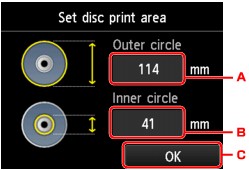
-
Bakstelėdami nurodykite išorinį apskritimą.
-
Bakstelėdami nurodykite vidinį apskritimą.
-
Bakstelėkite, nurodę spausdinimo sritį.
Pastaba-
Išmatuokite spausdinamojo disko paviršiaus, ant kurio spausdinsite, išorinio ir vidinio apskritimo skersmenis ir patikrinkite, ar nustatėte vertę, mažesnę už išmatuoto išorinio apskritimo skersmens vertę, o kitą vertę – didesnę už išmatuoto vidinio apskritimo skersmens vertę.
-
Dėl informacijos apie spausdinamuosius diskus kreipkitės į gamintojus.
-
-
Bakstelėkite spausdinamojo disko tipą.
Pastaba-
Jei spausdinamasis diskas yra rekomenduojamas diskas, nurodykite tinkamo spausdinimo tankio nuostatą Rekomend. diskas (Recommended disc). Jei ne, nurodykite Kitas diskas (Other disc).
-
-
Bakstelėkite norimą spausdinti nuotrauką.
Pastaba-
Kitos parinktys
-
-
Nurodykite padailintą spausdinimo sritį.
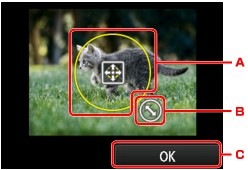
-
Vilkdami nustatykite dailinimo rėmo padėtį.
-
Vilkdami nustatykite dailinimo rėmo dydį.
-
Bakstelėkite pasirinkę dailinimo sritį.
Nurodžius apkarpymo sritį bus atidarytas spausdinimo parametrų patvirtinimo ekranas.
-
-
Patikrinkite spausdinimo parametrus ir palieskite mygtuką Spalvotai (Color).
-
Vykdydami ekrane pateiktas instrukcijas nustatykite spausdinamąjį diską.
Pastaba-
Bakstelėjus Kaip parengti (How to set) pateikiama spausdinamojo disko nustatymo instrukcija. Bakstelėjus Toliau (Next) atidaromas kitas ekranas. Be to, palietus mygtuką Stop grįžtama į spausdinimo patvirtinimo ekraną.
-
Daugiau informacijos apie spausdinamojo disko nustatymą žr.:
-
-
Bakstelėkite Gerai (OK).
Įrenginys pradės spausdinti.
Pastaba-
Norėdami atšaukti spausdinimą, palieskite mygtuką Stop.
-
Po spausdinimo leiskite natūraliai išdžiūti disko spausdinamajam paviršiui. Nenaudokite plaukų džiovintuvų ar nepalikite disko tiesioginiuose saulės spinduliuose, kad išdžiūtų rašalas. Nelieskite spausdinamojo paviršiaus tol, kol neišdžius rašalas.
-
Kad spausdinimo kokybė būtų optimalaus lygio, rekomenduojame padaryti diskų spausdinimo pertrauką kas dešimt diskų, kai be pertraukos spausdinama daugiau nei dešimt diskų. Norėdami sustabdyti spausdinimo operaciją, išimkite disko dėklą iš įrenginio ir uždarykite disko dėklo kreipiklį. Maždaug po trijų minučių atidarykite vidinį dangtį, prie įrenginio prijunkite disko dėklą ir spausdinkite toliau.
-
Jei spaudinys netinkamai sulygiuotas, naudodami dalies Įrenginio parametrai (Device settings) parametro Spausd. par. (Print settings) parinktį Reguliuoti disko spausdinimo sritį (Adjust disc print area) sureguliuokite spausdinimo padėtį.
-

