
Nuotraukų kopijavimas
Galite nuskaityti išspausdintas nuotraukas ir jas visas vienu metu išspausdinti.
-
Brūkštelėkite ekraną PRADŽIA ir bakstelėkite
 Papildomos spausdinimo parinktys (Advanced print).
 -
Bakstelėkite Nuotraukos kopijavimas (Photo copy).
-
Patikrinkite ekrane pateikiamas instrukcijas ir bakstelėkite Gerai (OK).
-
Vykdydami ekrane pateikiamas instrukcijas ant ekspozicinio stiklo uždėkite išspausdintą nuotrauką ir bakstelėkite Gerai (OK).
 Pastaba
-
Daugiau informacijos, kaip uždėti nuotraukas ant ekspozicinio stiklo, žr.:
Baigus nuskaityti atidaromas spausdinimo parametrų patvirtinimo ekranas.
-
-
Jei reikia, nurodykite parametrus.
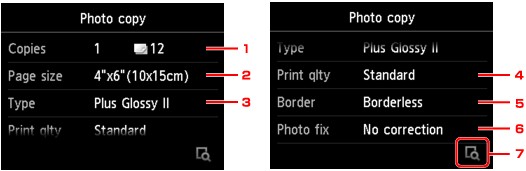
Brūkštelėkite, kad būtų rodomi parametrų elementai, ir bakstelėkite parametro elementą, kad būtų pateikti parametrai. Bakstelėdami nurodykite parametrą.
 Pastaba
-
Priklausomai nuo parametrų elemento, kai kurių parametrų negalima nurodyti su kito parametrų elementais. Pasirinkus parametrą, kurio negalima nurodyti su kitu elementu, jutikliniame ekrane bus rodoma
 ir Kl. išsami inf. (Error details) Tada bakstelėkite viršutiniame kairiajame jutiklinio ekrano kampe, kad patikrintumėte pranešimą ir pakeistumėte parametrą.
-
Kopijos (Copies)
Nurodomas kopijų skaičius.
-
Psl. form. (Page size)
Pasirinkite įdėto popieriaus puslapio formatą.
-
Tipas (Type) (Laikmenos rūšis)
Pasirinkite įdėto popieriaus laikmenos rūšį.
-
Sp. kok. (Print qlty) (Spausdinimo kokybė)
Spausdinimo kokybę pasirinkite pagal originalų dokumentą.
-
Paraštė (Border) (Spausdinimas su paraštėmis / be paraščių)
Pasirinkite spaudinį su paraštėmis arba be jų.
-
Nuotr. k. (Photo fix)
Pasirinkite Nekoreguota (No correction), Aut. nuotr. koreg. (Auto photo fix) arba Išbluk. sp. atkūr. (Fade restoration).
Pastaba-
Pasirinkus Nekoreguota (No correction), įrenginys spausdins nekoreguotą nuskaitytą vaizdą.
-
Pasirinkus Aut. nuotr. koreg. (Auto photo fix), įrenginys automatiškai pakoreguos nuskaitytą vaizdą.
-
Pasirinkus Išbluk. sp. atkūr. (Fade restoration), įrenginys pakoreguoja nuskaitytą laikui bėgant išblukusį vaizdą.
-
-
Bakstelėdami galite peržiūrėti spaudinio vaizdą peržiūros ekrane. Braukite nuotrauką, jei norite pakeisti rodinį.
Pastaba-
Jei ant nuotraukos matote
 , išspausdinta nuotrauka gali būti netinkamai nuskaityta. Pakartotinai nuskaitykite išspausdintą nuotrauką.
-
-
Norėdami spausdinti spalvotai, palieskite mygtuką Spalvotai (Color), o norėdami spausdinti nespalvotai – mygtuką Juodai (Black).
Įrenginys pradės spausdinti.
Pastaba-
Jei išspausdinta nuotrauka buvo netinkamai nuskaityta, parodomas patvirtinimo ekranas, kuriame prašoma patvirtinti, kad norėsite tęsti spausdinimą. Bakstelėjus Taip (Yes) įrenginys pradės spausdinti. Jei nuotrauką norite nuskaityti kartotinai, bakstelėkite Ne (No) ir dar kartą nuskaitykite nuotrauką.
-

