
Storų originalių dokumentų, pvz., knygų, kopijavimas
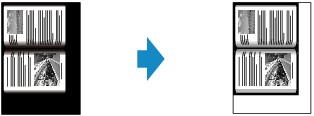
Kopijuodami storus dokumentų originalus, pvz., knygas, galite kopijuoti be juodų paraščių, esančių aplink vaizdą ir nugarėlės šešėlio. Naudodami šią funkciją, galite sumažinti nereikalingas rašalo sąnaudas.
-
Brūkštelėkite ekraną PRADŽIA ir bakstelėkite
 Papildomos spausdinimo parinktys (Advanced print).
 -
Bakstelėkite Kopijavimas iki kraštų (Frame erase copy).
-
Jei reikia, nurodykite parametrus.
Bakstelėkite Kopijos (Copies), kad būtų atidarytas ekranas, kuriame galėsite nurodyti kopijų skaičių.
Jei nustatote ne Kopijos (Copies), o kitus elementus:
 Kopijavimo elementų nustatymas
 Pastaba
-
Atidarytame kopijavimo laukimo ekrane bakstelėję
 , peržiūros ekrane galėsite peržiūrėti spaudinio vaizdą.
-
-
Jei norite kopijuoti spalvotai, palieskite mygtuką Spalvotai (Color), o jei nespalvotai – mygtuką Juodai (Black).
Įrenginys pradės kopijuoti.
Pastaba
-
Uždarykite dokumentų dangtį.
-
Aplink vaizdą gali būti siaura juoda paraštė. Ši funkcija pašalina tik tamsias paraštes. Jei nuskaitoma knyga yra per plona arba kai įrenginys naudojamas šalia lango arba ryškioje šviesoje, gali likti blankus juodas rėmelis. Taip pat, jei originalaus dokumento spalva yra tamsi, įrenginys negalės atskirti dokumento spalvos nuo šešėlio ir dėl to gali būti atliktas nedidelis apkarpymas ar atsirasti šešėlis ties lenkimu.
