
 Nepavyksta tęsti po ekrano Spausdintuvo prijungimas / Kabelio prijungimas

Jei nepavyksta tęsti po ekrano Spausdintuvo prijungimas (Printer Connection) arba Kabelio prijungimas (Connect Cable), patikrinkite toliau nurodytus dalykus.
-
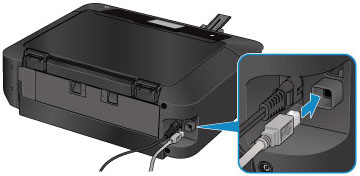
1 patikrinimas Įsitikinkite, kad USB kabelis patikimai prijungtas prie įrenginio ir kompiuterio.
Prijunkite įrenginį prie kompiuterio USB kabeliu, kaip pavaizduota tolesniame paveikslėlyje. USB prievadas yra užpakalinėje įrenginio pusėje.
-
2 patikrinimas Vykdydami toliau pateiktą procedūrą įrenginį dar kartą prijunkite prie kompiuterio.
 Svarbu
-
Jei naudojate „Mac OS“, įsitikinkite, kad ekrano spausdintuvai ir skaitytuvai (Printers & Scanners) (jei naudojate „Mac OS X v10.8“ arba „Mac OS X v10.7“, ekrano spausdintuvai ir skaitytuvai (Print & Scan)) apatinėje kairiojoje dalyje yra užrakto piktograma.
Jei rodoma piktograma
 (užrakinta), spustelėkite piktogramą, kad atrakintumėte. (Norint atrakinti būtina įvesti administratoriaus vardą ir slaptažodį.)
-
Išjunkite įrenginį.
-
Atjunkite USB kabelį nuo įrenginio ir kompiuterio, o tada vėl jį prijunkite.
-
Įjunkite įrenginį.
-
-
3 patikrinimas Jei problemos išspręsti nepavyksta, vykdydami toliau pateiktą procedūrą iš naujo įdiekite „MP Drivers“.
-
Spustelėkite Atšaukti (Cancel).
-
Ekrane Įdiegimo triktis (Installation Failure) spustelėkite Pradėti iš naujo (Start Over).
-
Ekrane Pradėti sąranką (Start Setup) spustelėkite Išeiti (Exit) ir pabaikite sąranką.
-
Išjunkite įrenginį.
-
Paleiskite kompiuterį iš naujo.
-
Įsitikinkite, kad nepaleistos jokios taikomosios programos.
-
Vadovaudamiesi „Canon“ svetainėje pateiktomis instrukcijomis atlikite sąranką iš naujo.
 Pastaba
-
Jei naudojate „Windows“, atlikdami sąranką iš naujo galite naudoti sąrankos CD.
-
-
Toliau nurodytus dalykus tikrinkite tik tada, jei negalite tęsti po ekrano Spausdintuvo prijungimas (Printer Connection).
