
Disko etiketės spausdinimas iš kompiuterio
Šiame skyriuje aprašyta, kaip spausdinti nuotraukas ant spausdinamojo disko naudojant My Image Garden.
Šiame skyriuje paaiškinimai pateikiami lange, rodomame kompiuteryje veikiant operacinei sistemai „Windows 8.1“ (toliau – „Windows 8.1“).
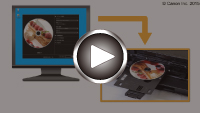
 Svarbu
- Disko dėklo nedėkite tol, kol nepasirodys pranešimas, prašantis įdėti spausdinamąjį diską. Taip galite sugadinti įrenginį.
-
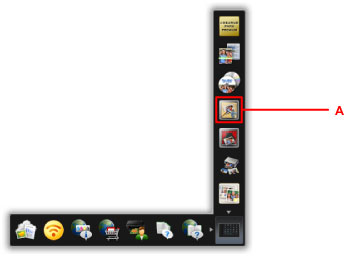
Atidarę „Quick Menu“ spustelėkite „My Image Garden“ piktogramą (A).
Rodomas langas Vadovo meniu (Guide Menu).
 Pastaba
- Rodomų piktogramų skaičių ir tipą lemia regionas, užregistruotas spausdintuvas / skaitytuvas ir įdiegtos taikomosios programos.
-
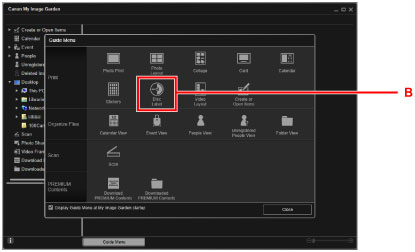
Spustelėkite Disko etiketė (Disc Label) piktogramą (B).
-
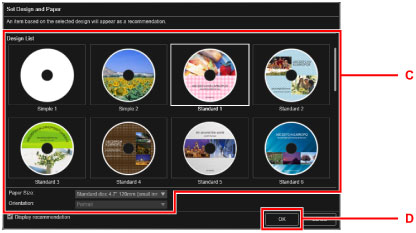
Nurodykite temą, Popieriaus formatas (Paper Size) reikšmę ir kt. (C).
-
Spustelėkite Gerai (OK) (D).
-
Kai bus atidarytas dialogo langas, spustelėkite Gerai (OK).
-
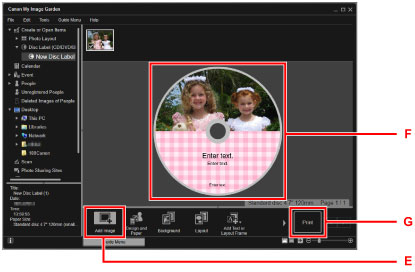
Spustelėkite Įtraukti vaizdą (Add Image) (E) ir pasirinkite nuotraukas, kurias norite išspausdinti ant disko etiketės.
Pastaba- Priklausomai nuo nuotraukos informacijos arba pasirinktų vaizdų analizės rezultatų, maketas gali būti kitoks nei tikėtasi.
-
Redaguokite disko etiketę (F).
Galite pakeisti foną ar įtraukti teksto.
- „My Image Garden“ instrukcija („Windows“)
- „My Image Garden“ instrukcija („Mac OS“)
-
Spustelėkite Spausdinti (Print) (G).
-
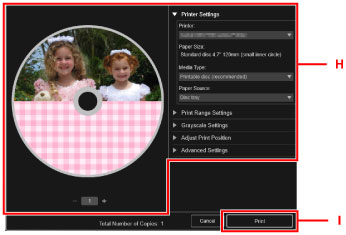
Nurodykite kopijų skaičių, įrenginio pavadinimą ir kt. (H).
-
Spustelėkite Spausdinti (Print) (I).
Naudojant „Mac OS“:
Kai bus pateiktas patvirtinimo pranešimas, spustelėkite Gerai (OK), tada spustelėkite Spausdinti (Print).
Kai vėl bus pateiktas patvirtinimo pranešimas, spustelėkite Gerai (OK).
-
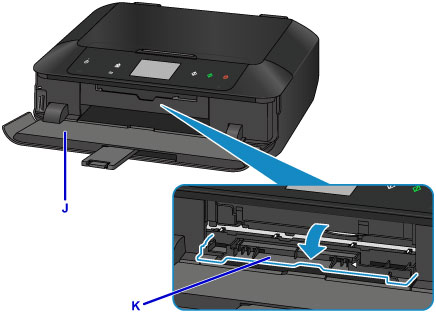
Atidarykite popieriaus išvesties dėklą (J).
-
Kai bus pateiktas pranešimas, nurodantis įdėti spausdinamąjį diską, atidarykite disko dėklo kreipiklį (K).
-
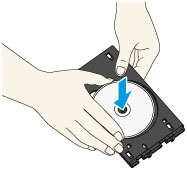
Įdėkite spausdinamąjį diską į disko dėklą spausdinamuoju paviršiumi į viršų.
Disko dėklas pritvirtintas galinėje 1 kasetės pusėje.
-
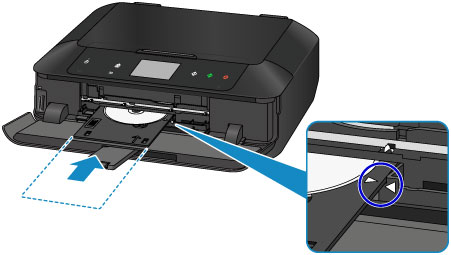
Disko dėklą uždėkite ant disko dėklo kreipiklio.
Stumkite disko dėklą, kol disko dėklo kreipiklio rodyklė (
 ) beveik susilygins su disko dėklo rodykle (
 ).
).
-
Pradėkite spausdinti.
Naudojant „Windows“:
Dialogo lange spustelėkite Pradėti spausdinimą (Start Printing).
Naudojant „Mac OS“:
Jutikliniame ekrane bakstelėkite Gerai (OK).
Disko dėklas įtraukiamas į įrenginį, tada pradedama spausdinti.
Baigus spausdinti, ištraukite disko dėklą iš įrenginio.
Pastaba
-
My Image Garden suteikia galimybę spausdinti nuotraukas ant disko etiketės naudojant įvairius maketus.
- „My Image Garden“ instrukcija („Windows“)
- „My Image Garden“ instrukcija („Mac OS“)
