
Stampa di un'etichetta disco da un computer
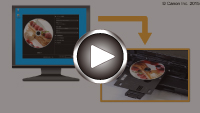
In questa sezione viene descritto come stampare foto presenti su un disco stampabile con My Image Garden.
In questa sezione vengono utilizzate le finestre visualizzate quando si utilizza il sistema operativo Windows 8.1 (di seguito denominato Windows 8.1).
 Importante
- Non montare il vassoio disco finché non viene visualizzato il messaggio che chiede di caricare il disco stampabile. In caso contrario, è possibile che la macchina venga danneggiata.
-
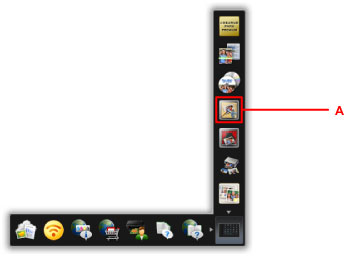
Fare clic sull'icona My Image Garden (A) in Quick Menu.
Viene visualizzata la schermata Menu guida (Guide Menu).
 Nota
Nota- Il numero e i tipi di icone visualizzati dipende dalla vostra regione, dalla stampante/scanner registrato e dalle applicazioni installate.
-
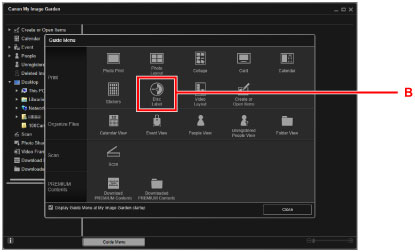
Fare clic sull'icona Etichetta disco (Disc Label) (B).
-
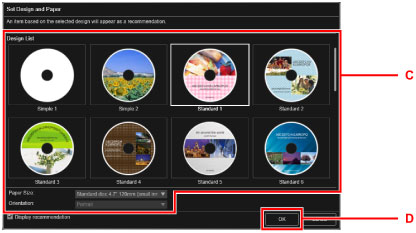
Specificare il tema, Formato carta (Paper Size) e così via (C).
-
Fare clic su OK (D).
-
Quando viene visualizzata una schermata di dialogo, fare clic su OK.
-
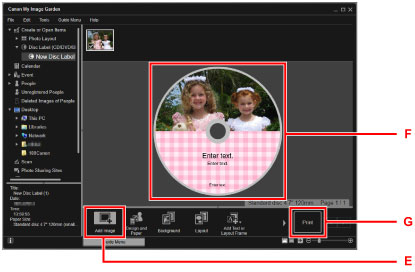
Fare clic su Aggiungi immagine (Add Image) (E), quindi selezionare le foto da stampare sull'etichetta disco.
Nota- Il layout potrebbe non essere come previsto in base alle informazioni sulla foto o ai risultati dell'analisi delle immagini selezionate.
-
Modificare l'etichetta disco (F).
È possibile modificare lo sfondo o aggiungere del testo.
- Guida My Image Garden (Windows)
- Guida My Image Garden (Mac OS)
-
Fare clic su Stampa (Print) (G).
-
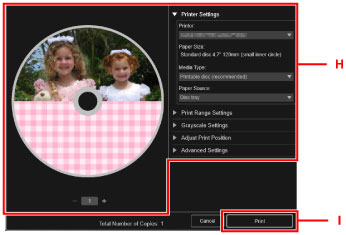
Specificare il numero di copie, il nome della macchina e così via (H).
-
Fare clic su Stampa (Print) (I).
Per Mac OS:
Fare clic su OK quando viene visualizzato il messaggio di conferma, quindi fare clic su Stampa (Print).
Quando viene visualizzato nuovamente il messaggio di conferma, fare clic su OK.
-
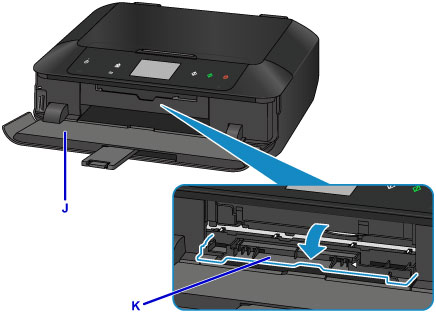
Aprire il vassoio di uscita della carta (J).
-
Quando viene visualizzato il messaggio che chiede di caricare il disco stampabile, aprire la guida vassoio disco (K).
-
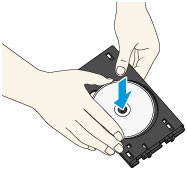
Inserire il disco stampabile sul vassoio disco con la superficie stampabile rivolta verso l'alto.
Il vassoio disco è montato sul retro del cassetto 1.
-
Posizionare il vassoio disco sulla guida vassoio disco.
Inserire il vassoio disco in linea retta finché la freccia (
 ) della guida vassoio disco non risulta quasi allineata a quella (
 ) del vassoio disco.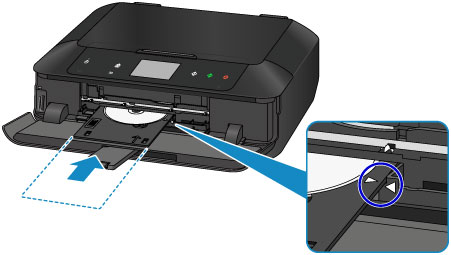
-
Avviare la stampa.
Per Windows:
Fare clic su Avvia stampa (Start Printing) nella schermata di dialogo.
Per Mac OS:
Toccare OK sul touchscreen.
Quando il vassoio disco è inserito nella macchina, viene avviata la stampa.
Al termine della stampa, estrarre il vassoio disco dalla macchina.
Nota
-
My Image Garden consente di stampare foto sull'etichetta disco con vari layout.
- Guida My Image Garden (Windows)
- Guida My Image Garden (Mac OS)
