
Mencetak Label Diska dari Komputer
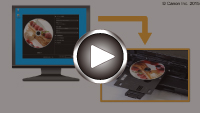
Bagian ini menjelaskan cara mencetak foto pada diska dapat dicetak dengan My Image Garden.
Bagian ini menggunakan jendela yang ditampilkan ketika sistem operasi Windows 8.1 (selanjutnya disebut Windows 8.1) digunakan.
 Penting
- Jangan pasang tatakan diska sampai pesan yang meminta Anda untuk memuatkan diska dapat dicetak ditampilkan. Berbuat seperti ini dapat merusak mesin.
-
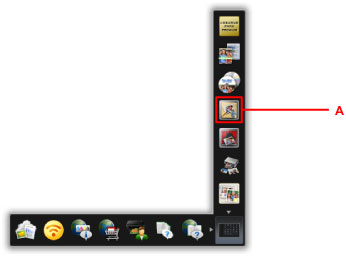
Klik ikon My Image Garden (A) dalam Quick Menu.
Layar Menu Panduan(Guide Menu) ditampilkan.
 Catatan
- Jumlah dan tipe ikon yang ditampilkan bervariasi tergantung pada wilayah Anda, pencetak/pemindai yang terdaftar dan aplikasi yang diinstal.
-
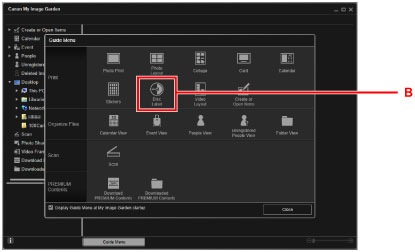
Klik ikon Label Diska(Disc Label) (B).
-
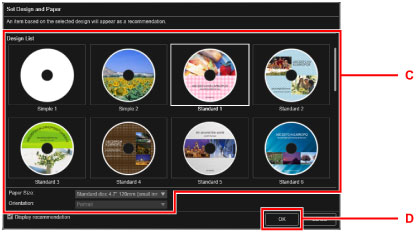
Tentukan tema, Ukuran Kertas(Paper Size), dan lainnya (C).
-
Klik OK (D).
-
Ketika layar dialog ditampilkan, klik OK.
-
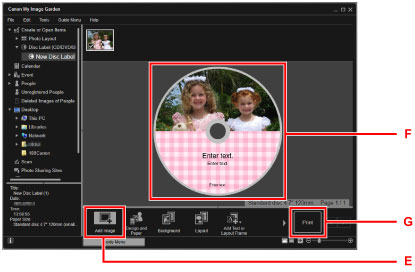
Klik Tambah Gambar(Add Image) (E), kemudian pilih foto untuk dicetak ke label diska.
Catatan- Tata letak mungkin tidak sesuai harapan tergantung pada informasi foto atau hasil analisis gambar yang dipilih.
-
Edit label diska (F).
Anda dapat mengubah latar belakang atau menambahkan teks.
- Petunjuk My Image Garden (Windows)
- Petunjuk My Image Garden (Mac OS)
-
Klik Cetak(Print) (G).
-
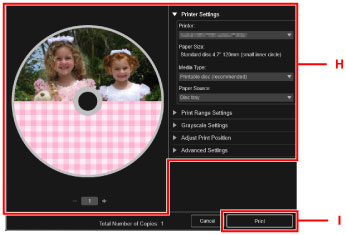
Tentukan jumlah salinan, nama mesin Anda, dan lainnya (H).
-
Klik Cetak(Print) (I).
Untuk Mac OS:
Klik OK ketika pesan konfirmasi muncul, kemudian klik Cetak(Print).
Ketika pesan konfirmasi muncul lagi, klik OK.
-
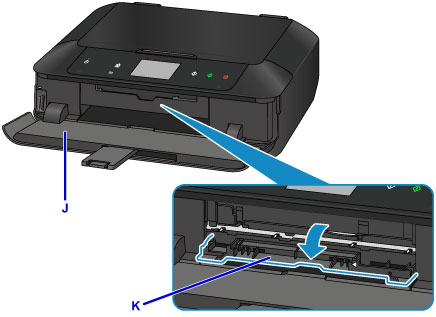
Buka tatakan keluaran kertas (J).
-
Ketika pesan yang meminta Anda untuk memuatkan diska yang dapat dicetak ditampilkan, buka pemandu tatakan diska (K).
-
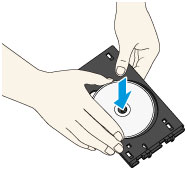
Tempatkan diska dapat dicetak dengan permukaan dapat dicetak menghadap ke atas pada tatakan diska.
Tatakan diska dipasang di belakang kotak kertas 1.
-
Letakkan tatakan diska pada pemandu tatakan diska.
Masukkan tatakan diska lurus sampai panah (
 ) pada pemandu tatakan diska hampir sejajar dengan panah (
 ) pada tatakan diska.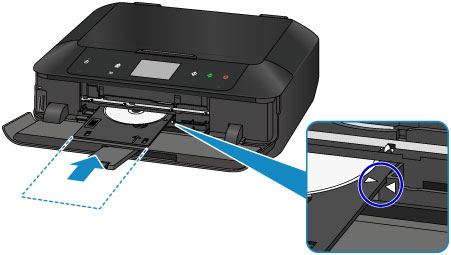
-
Mulai mencetak.
Untuk Windows:
Klik Mulai Mencetak(Start Printing) pada kotak dialog.
Untuk Mac OS:
Ketuk OK pada layar sentuh.
Tatakan diska ditarik masuk ke dalam mesin, kemudian pencetakan akan dimulai.
Setelah pencetakan selesai, tarik tatakan diska keluar dari mesin.
Catatan
-
My Image Garden memungkinkan Anda untuk mencetak foto pada label diska dengan berbagai macam tata letak.
- Petunjuk My Image Garden (Windows)
- Petunjuk My Image Garden (Mac OS)
