
Mencetak Foto dari Komputer
Bagian ini menjelaskan cara mencetak foto dengan My Image Garden.
Bagian ini menggunakan jendela yang ditampilkan ketika sistem operasi Windows 8.1 (selanjutnya disebut Windows 8.1) digunakan.
-
Tarik keluar kotak kertas 1 dari mesin.
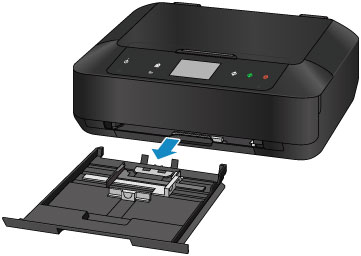
-
Muatkan tumpukan kertas secara vertikal DENGAN SISI PENCETAKAN MENGHADAP KE BAWAH.
-
Sejajarkan pemandu kertas dengan panjang dan lebar kertas.
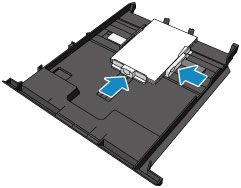
-
Masukkan kotak kertas 1 ke dalam mesin.
Setelah memasukkan kotak kertas ke dalam mesin, layar pendaftaran informasi kertas untuk kotak kertas ditampilkan pada layar sentuh.
-
Pilih ukuran dan tipe kertas yang dimuatkan dalam kotak kertas 1 pada Uk. hlmn(Page size) dan Tipe(Type), kemudian ketuk Daftar(Register).
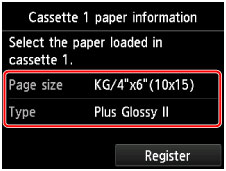
Jika pesan ditampilkan pada layar, ikuti arahan dalam pesan untuk menyelesaikan pendaftaran.
-
Buka tatakan keluaran kertas (A).
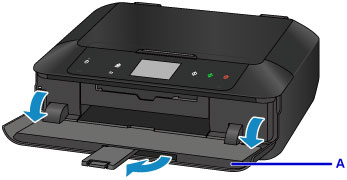
-
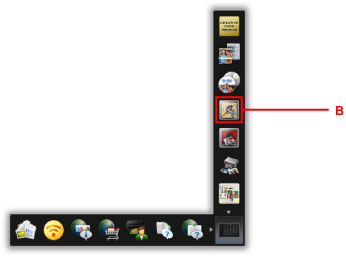
Klik ikon My Image Garden (B) dalam Quick Menu.
Layar Menu Panduan(Guide Menu) ditampilkan.
 Catatan
- Jumlah dan tipe ikon yang ditampilkan bervariasi tergantung pada wilayah Anda, pencetak/pemindai yang terdaftar dan aplikasi yang diinstal.
-
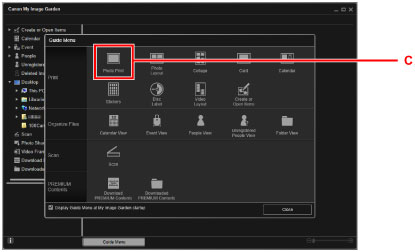
Klik ikon Pencetakan Foto(Photo Print) (C).
-
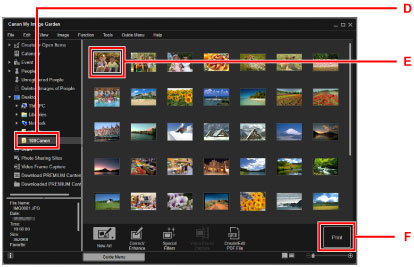
Klik folder (D) dengan foto yang ingin Anda cetak.
-
Klik foto (E) yang ingin Anda cetak.
Untuk Windows:
Untuk memilih dua foto atau lebih setiap kalinya, klik foto sambil menekan tombol Ctrl.
Untuk Mac OS:
Untuk memilih dua foto atau lebih setiap kalinya, klik foto sambil menekan tombol perintah.
-
Klik Cetak(Print) (F).
-
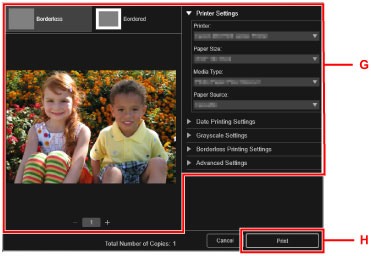
Tentukan jumlah salinan, nama mesin Anda, tipe media, dan lainnya (G).
-
Klik Cetak(Print) (H).
Untuk Mac OS:
Klik OK ketika pesan konfirmasi muncul, kemudian klik Cetak(Print).
Catatan
-
My Image Garden memungkinkan Anda menggunakan gambar pada komputer Anda, seperti foto yang diambil dengan kamera digital, dengan banyak cara.
- Petunjuk My Image Garden (Windows)
- Petunjuk My Image Garden (Mac OS)
