
Memuatkan Kertas Ukuran Besar Seperti A4 atau Letter
Anda dapat memuatkan kertas foto atau kertas biasa ukuran A4, B5, A5, 20 x 25 cm (8" x 10"), Letter, atau Legal dalam kotak kertas 2.
Anda juga dapat memuatkan amplop dalam kotak kertas 2.
Muatkan kertas ukuran kecil dalam kotak kertas 1.
 Catatan
-
Kami menganjurkan kertas foto Canon asli untuk mencetak foto.
Untuk detail tentang kertas asli Canon, lihat Tipe Media yang Dapat Anda Gunakan.
-
Anda dapat menggunakan kertas fotokopi umum atau Canon Red Label Superior WOP111/Canon Océ Office Colour Paper SAT213.
Untuk ukuran halaman dan berat kertas yang dapat Anda gunakan untuk mesin ini, lihat Tipe Media yang Dapat Anda Gunakan.
-
Siapkan kertas.
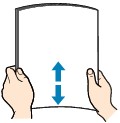
Sejajarkan tepi kertas. Jika kertas tergulung, ratakan kertas.
 Catatan
- Sejajarkan tepi kertas dengan rapi sebelum memuatkannya. Memuatkan kertas tanpa menjajarkan tepinya mungkin menyebabkan kertas macet.
-
Jika kertas tergulung, peganglah sudut yang tergulung dan lengkungkan secara perlahan ke arah yang berlawanan sampai kertas menjadi benar-benar rata.
Untuk detail tentang cara meratakan kertas yang tergulung, lihat "Muatkan kertas setelah membetulkan bagian yang tergulung." dalam Kertas Tercoreng / Permukaan yang Dicetak Tergores.
- Ketika menggunakan Kertas Foto Plus Semi Glossy SG-201, meskipun lembar kertas tergulung, muatkan kertas lembar per lembar. Jika Anda menggulung kertas untuk perataan, ini mungkin menyebabkan retakan pada permukaan kertas dan mengurangi kualitas cetak.
-
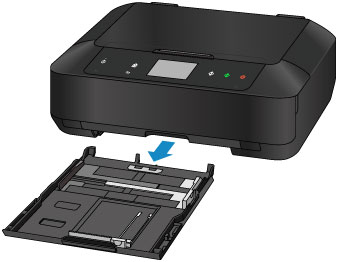
Tarik keluar kotak kertas 2 dari mesin.
-
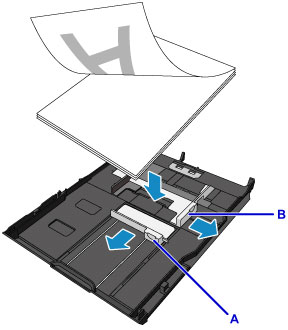
Geser pemandu kertas (A) di depan dan (B) pada sebelah kanan untuk membuka pemandu.
-
Muatkan tumpukan kertas DENGAN SISI CETAK MENGHADAP KE BAWAH, dan letakkan di tengah kotak kertas 2.
 Penting
-
Selalu muatkan kertas dalam orientasi potret (C). Memuatkan kertas dalam orientasi lanskap (D) dapat menyebabkan kertas macet.
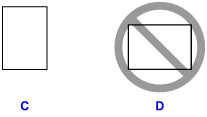
Catatan- Jika kertas memiliki sisi cetak (depan atau belakang), seperti kertas foto, muatkan dengan sisi yang lebih putih (atau sisi glossy) menghadap ke bawah.
-
Sejajarkan tumpukan kertas dengan tepi kotak kertas 2 seperti ditunjukkan dalam gambar di bawah ini.
Jika tumpukan kertas menyentuh tonjolan (E), kertas mungkin tidak disalurkan dengan benar.
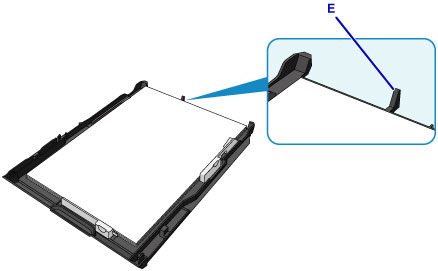
-
Untuk memuatkan kertas yang lebih besar daripada ukuran A4 dalam kotak kertas 2, tekan kunci (F) pada kotak kertas 2, kemudian panjangkan kotak kertas 2.
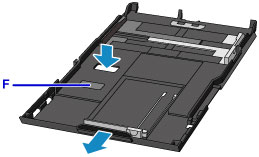
-
-
Sejajarkan pemandu kertas (A) di depan dengan tumpukan kertas.
Untuk ukuran standar, sejajarkan pemandu kertas (A) dengan bagian yang berbunyi klik pada tempatnya.
-
Geser pemandu kertas (B) pada sebelah kanan untuk menjajarkan pemandu kanan dan kiri dengan kedua sisi tumpukan kertas.
Jangan menggeser pemandu kertas terlalu keras pada kertas. Kemungkinan kertas tidak akan disalurkan dengan benar.
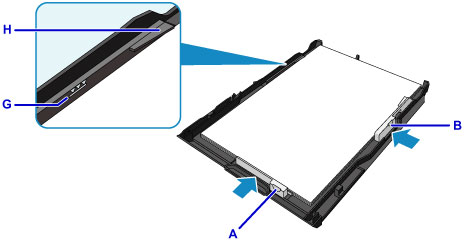 Catatan
- Jangan memuatkan lembar kertas lebih tinggi dari tanda batas muatan (G).
- Jaga ketinggian tumpukan kertas di bawah tab (H) pemandu kertas.
-
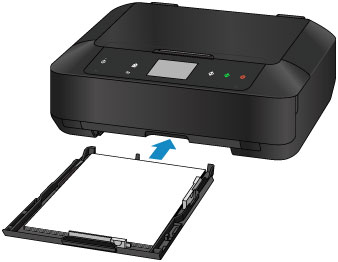
Masukkan kotak kertas 2 ke dalam mesin.
Dorong kotak kertas 2 ke dalam mesin sampai berhenti.
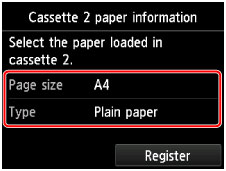
Setelah memasukkan kotak kertas ke dalam mesin, layar pendaftaran informasi kertas untuk kotak kertas ditampilkan pada layar sentuh.
 Catatan
-
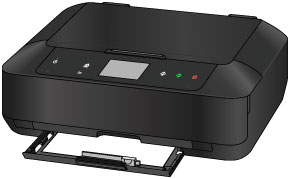
Ketika kertas yang lebih besar dari ukuran A4 atau Letter dimuatkan, kotak kertas 2 yang dipanjangkan memanjang keluar dari mesin. Jangan paksa kotak kertas 2 untuk masuk ke dalam mesin lebih jauh. Ini dapat merusak mesin atau kotak kertas 2.
-
-
Pilih ukuran dan tipe kertas yang dimuatkan dalam kotak kertas 2 pada Uk. hlmn(Page size) dan Tipe(Type), kemudian ketuk Daftar(Register).
Jika pesan ditampilkan pada layar, ikuti arahan dalam pesan untuk menyelesaikan pendaftaran.
-
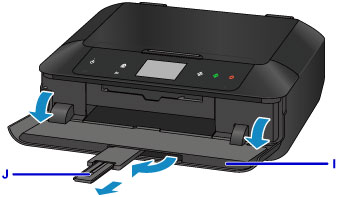
Pegang kedua sisi tatakan keluaran kertas (I), dan bukalah secara perlahan.
Perpanjangan tatakan keluaran terbuka secara otomatis ketika tatakan keluaran kertas dibuka.
-
Panjangkan pendukung keluaran kertas (J).
Catatan
- Ketika mencetak, pilih ukuran dan tipe kertas yang dimuatkan pada layar setelan cetak panel operasi atau pengandar pencetak.
