
Lemezcímke másolása
Ez a szakasz azt ismerteti, hogyan lehet lemásolni egy meglévő (BD, DVD, CD stb.) lemez címkéjét, és hogyan lehet azt rányomtatni egy nyomtatható lemezre.
-
Érintse meg a KEZDŐLAP (HOME) gombot (A).
-
Pöccintse meg a KEZDŐLAP képernyőt, majd koppintson a
 Speciális nyomtatás (Advanced print) elemre (B).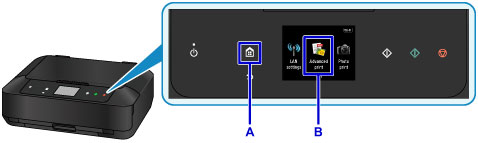
-
Pöccintse meg a menüképernyőt, majd koppintson a
 Címke másolása a lemezcímkére (Copy label to disc label) elemre (C).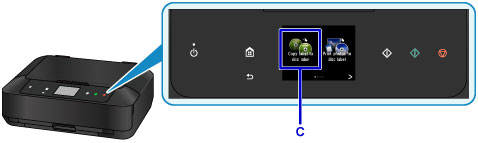
-
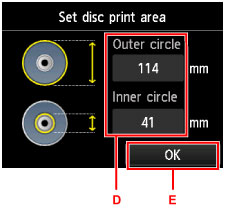
Szükség esetén adja meg a nyomtatható lemez nyomtatási területét.
Koppintson a Külső kör (Outer circle) vagy a Belső kör (Inner circle) elemre (D), adja meg a nyomtatási területet, majd koppintson az OK gombra (E).
-
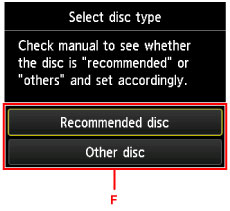
Rákoppintva válasszon ki egy nyomtathatólemez-típust (F).
-
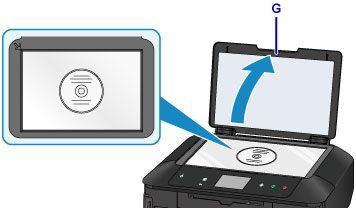
Nyissa fel a dokumentumfedelet (G).
-
Tegye a másolás forrását (a BD, DVD, CD stb. lemezt) az üveglapra úgy, hogy A CÍMKÉS OLDALA LEFELÉ NÉZZEN.
-
Csukja le a dokumentumfedelet.
-
Koppintson az érintőképernyő OK gombjára.
-
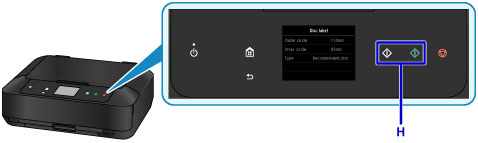
Ellenőrizze a nyomtatási beállításokat, majd érintse meg a Fekete (Black) gombot vagy a Színes (Color) gombot (H).
Megjelenik a nyomtatható lemez behelyezését kérő üzenet.
-
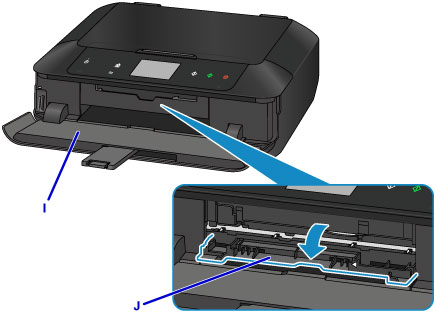
Nyissa ki a papírgyűjtő tálcát (I).
-
Nyissa ki a lemeztálca-vezetőt (J).
-
Tegye a nyomtatható lemezt a lemeztálcába a nyomtatható felületével felfelé.
A lemeztálca a kazetta 1 hátsó részébe van behelyezve.
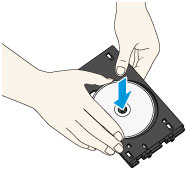
-
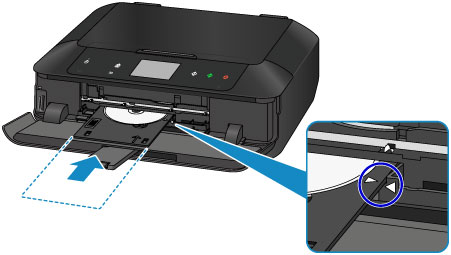
Tegye a lemeztálcát a lemeztálca-vezetőre.
Tolja be egyenesen a lemeztálcát, amíg a lemeztálca-vezetőn lévő nyíl (
 ) majdnem egy vonalba nem kerül a lemeztálcán lévő nyíllal (
 ).
).
-
Koppintson az érintőképernyő OK gombjára.
A készülék behúzza a lemeztálcát, és elkezdődik a másolás.
Amikor befejeződött a másolás, húzza ki a készülékből a lemeztálcát.
 Fontos
- Ne nyissa fel a dokumentumfedelet, amíg a másolás be nem fejeződik.
 Megjegyzés
-
Készüléke sok más lemezcímke-nyomtatási funkcióval is rendelkezik.
