
Manuális nyomtatófej-igazítás
Ha a nyomtatott vonalak nem megfelelőek vagy a nyomtatás eredménye az automatikus nyomtatófej-igazítás után sem kielégítő, akkor kézzel igazítsa be a nyomtatófejet.
 Megjegyzés
- A nyomtatófej automatikus beigazításáról lásd: A Nyomtatófej igazítása.
A következőket kell előkészíteni: három darab A4 vagy Letter méretű normál papír
-
Ellenőrizze, hogy a nyomtató be van-e kapcsolva.
-
Helyezzen három A4-es vagy Letter méretű normál papírlapot a kazetta 2 kazettába.
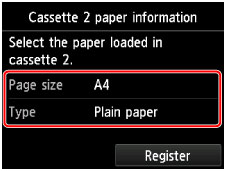
Miután behelyezte a kazettát a készülékbe, az érintőképernyőn megjelenik a papíradatok megadására szolgáló képernyő. A Méret (Page size) elemnél válassza ki az A4 vagy a Letter lehetőséget, a Típus (Type) elemnél pedig a Normál papír (Plain paper) lehetőséget, majd koppintson a Regisztrálás (Register) gombra.
Ha a kijelzőn megjelenik egy üzenet, akkor annak utasításait követve fejezze be a regisztrációt.
-
Mindkét oldalát megfogva óvatosan nyissa ki a papírgyűjtő tálcát.
A papírgyűjtő tálca hosszabbítója automatikusan kinyílik a papírgyűjtő tálca kinyitásakor.
-
Húzza ki a papírkimeneti támaszt.
 Fontos
- Ha nyitva van a lemeztálca-vezető, feltétlenül csukja be.
-
Pöccintse meg a KEZDŐLAP képernyőt, majd koppintson a
 Beállítás (Setup) elemre.
Megjelenik a beállítás menü képernyő.
-
Koppintson a
 Karbantartás (Maintenance) lehetőségre.
Megjelenik a Karbantartás (Maintenance) képernyő.
-
Koppintson a Manuális fejigazítás (Manual head alignment) elemre.
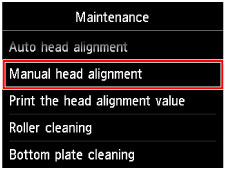
Megjelenik a jóváhagyást kérő képernyő.
Megjegyzés- A nyomtatófej aktuális igazítási értékeinek kinyomtatásához és ellenőrzéséhez válassza a Fejigazítási érték nyomtatása (Print the head alignment value) lehetőséget.
-
Koppintson az Igen (Yes) elemre.
A nyomtató kinyomtatja a nyomtatófej-igazítási mintát.
Fontos- Ne nyissa fel a kezelőpanelt a nyomtatás alatt.
-
Ha megjelenik a „Helyesen nyomtatódtak ki a minták? (Did the patterns print correctly?)” üzenet, a minta helyes kinyomtatásának ellenőrzése után koppintson az Igen (Yes) lehetőségre.
-
Amikor megjelenik a megerősítést kérő üzenet, koppintson a Tovább (Next) elemre.
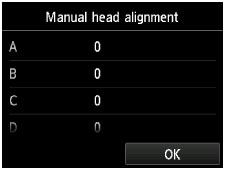
Megjelenik a fejhelyzet-igazítás értékeinek bevitelére szolgáló képernyő.
-
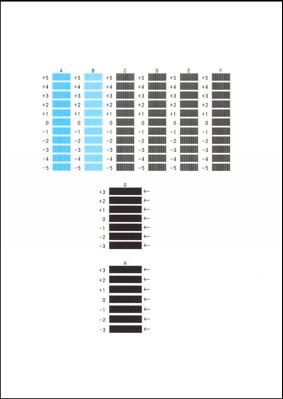
Nézze meg az első mintát, koppintson az A elemre a kinyomtatott minták ellenőrzéséhez, majd koppintson annak a mintának a számára az A oszlopban, amelyiken a legkevésbé észrevehetőek függőleges csíkok.
 Megjegyzés
-
Ha nehéz kiválasztani a legmegfelelőbb mintát, akkor válassza azt a beállítást, amelynél a legkevésbé láthatók függőleges csíkok.
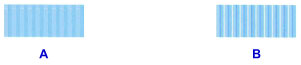
A: Alig észrevehető függőleges csíkok
B: Feltűnő függőleges csíkok
-
-
Ezt ismételje mindaddig, amíg be nem írta a mintaszámot a B–H oszlopba, majd koppintson az OK elemre.
A G és a H oszlop esetében válassza azt a beállítást, amelynél a legkevésbé láthatók vízszintes csíkok a nyíllal jelzett helyen.
Megjegyzés-
Ha nehéz kiválasztani a legmegfelelőbb mintát, akkor válassza azt a beállítást, amelynél a legkevésbé láthatók vízszintes csíkok.

C: Alig észrevehető vízszintes csíkok
D: Feltűnő vízszintes csíkok
-
-
Olvassa el az üzenetet, majd koppintson az OK elemre.
A készülék kinyomtatja a második mintát.
Fontos- Ne nyissa fel a kezelőpanelt a nyomtatás alatt.
-
Nézze meg a második mintát, koppintson az I elemre a kinyomtatott minták ellenőrzéséhez, majd koppintson annak a mintának a számára az I oszlopban, amelyiken a legkevésbé észrevehetőek függőleges csíkok.
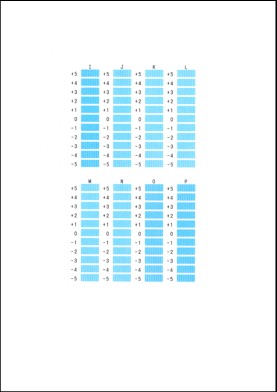 Megjegyzés
-
Ha nehéz kiválasztani a legmegfelelőbb mintát, akkor válassza azt a beállítást, amelynél a legkevésbé láthatók függőleges csíkok.
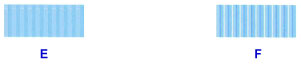
E: Alig észrevehető függőleges csíkok
F: Feltűnő függőleges csíkok
-
-
Ezt ismételje mindaddig, amíg be nem írta a mintaszámot a J–P oszlopba, majd koppintson az OK elemre.
-
Olvassa el az üzenetet, majd koppintson az OK elemre.
A készülék kinyomtatja a harmadik mintát.
Fontos- Ne nyissa fel a kezelőpanelt a nyomtatás alatt.
-
Nézze meg a harmadik mintát, koppintson az a elemre a kinyomtatott minták ellenőrzéséhez, majd koppintson annak a mintának a számára az a oszlopban, amelyiken a legkevésbé észrevehetőek vízszintes sávok.
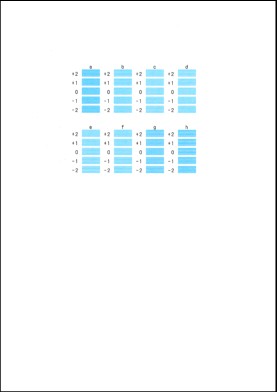 Megjegyzés
-
Ha nehéz kiválasztani a legmegfelelőbb mintát, akkor válassza azt a beállítást, amelynél a legkevésbé láthatók vízszintes csíkok.
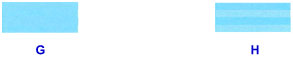
G: Alig észrevehető vízszintes sávok
H: Feltűnő vízszintes sávok
-
-
Ezt ismételje mindaddig, amíg be nem írta a mintaszámot a b–h oszlopba, majd koppintson az OK elemre.
-
Ha megjelenik a befejezését közlő üzenet, koppintson az OK gombra.
