
 Makine Kablosuz LAN'da Bulunamıyor

-
Kontrol 1 Makinenin açık olduğundan emin olun.
-
Kontrol 2
 simgesi dokunmatik ekranda görüntüleniyor mu?
Simge görüntülenmezse, sağ üst taraftaki simgeye dokunun ve LAN'ı değiştir (Change LAN) ekranında Kablosuz LAN'ı etkinleştir (Activate wireless LAN) öğesini seçin.
-
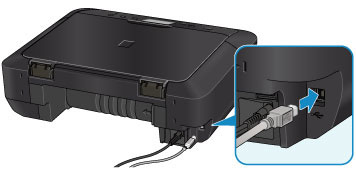
Kontrol 3 Makine bilgisayara bir USB kablosu aracılığıyla geçici olarak bağlandığında, USB kablosunun düzgün takıldığından emin olun.
Kablosuz LAN bağlantısını ayarlıyorsanız veya USB bağlantısıyla IJ Network Tool kullanarak kablosuz LAN ayarlarını değiştiriyorsanız, makineyi ve bilgisayarı aşağıda gösterildiği gibi bir USB kablosu üzerinden bağlayın. USB bağlantı noktası, makinenin arka tarafındadır.
-
Kontrol 4 Makinenin kurulumunun tamamlandığından emin olun.
Tamamlanmamışsa, kurulumu gerçekleştirin.
-
Windows için:
Kurulum CD-ROM'unu kullanın veya Canon web sitesindeki yönergeleri uygulayın.
-
Mac OS için:
Canon web sitesindeki yönergeleri uygulayın.
-
-
Kontrol 5 IJ Network Tool'u kullanılıyorsa, makineyi tekrar arayın.
-
Windows için:
-
Mac OS için:
-
-
Kontrol 6 Makine ağ üzerinden aranıyorsa, makinenin bir bağlantı noktası ile ilişkilendirildiğinden emin olun. (Windows)
IJ Network Tool içinde Adı (Name) altında Sürücü Yok (No Driver) görünürse, makine bir bağlantı noktasıyla ilişkilendirilmemiştir. Ayarlar (Settings) menüsünde Bağlantı Noktasını İlişkilendir (Associate Port) öğesini seçerek makine ile bir bağlantı noktasını ilişkilendirin.
-
Kontrol 7 Makine ile kablosuz yönlendirici ağ ayarlarının eşleştiğinden emin olun.
Kablosuz yönlendirici ayarlarını kontrol etmek için kablosuz yönlendirici ile birlikte verilen yönerge el kitabına bakın veya üreticisine başvurun ve ardından makine ayarlarını eşleşecek şekilde değiştirin.
-
Kontrol 8 Bir engel olup olmadığına bakın.
Farklı odalar veya katlar arasındaki kablosuz iletişim genellikle zayıftır. Gerekirse, makineyi ve kablosuz yönlendiriciyi taşıyın.
Radyo durumunu kontrol etmek için,
-
Windows için:
-
Mac OS için:
-
-
Kontrol 9 Makinenin kablosuz yönlendiriciden çok uzak bir yere yerleştirilmediğinden emin olun.
Makine, kapalı alanlardaki kablosuz yönlendiriciden en fazla 50 m (164 ft) uzaklıkta olabilir. Makinenin, kullanılacak kablosuz yönlendiriciye yeterince yakın olduğundan emin olun.
Radyo durumunu kontrol etmek için,
-
Windows için:
-
Mac OS için:
-
-
Kontrol 10 Yakınlarda radyo dalgası paraziti oluşturacak herhangi bir kaynak olmadığından emin olun.
Yakınlarda kablosuz yönlendiriciyle aynı frekans bant genişliğindeki radyo dalgaları yayan, mikrodalga fırın gibi bir aygıt bulunuyorsa, bu aygıt parazite neden olabilir. Kablosuz yönlendiriciyi parazit kaynaklarından mümkün olduğunca uzağa yerleştirin.
Radyo durumunu kontrol etmek için,
-
Windows için:
-
Mac OS için:
-
-
Kontrol 11 Bilgisayarın ağ ayarlarının doğru olduğundan emin olun.
Bilgisayarın kablosuz yönlendirici ile kablosuz LAN üzerinden iletişim kurabildiğinden emin olun.
-
Kontrol 12 Yazıcı sürücüsünün özellikler iletişim kutusunun Bağlantı Noktaları (Ports) sayfasında İki yönlü desteğini etkinleştir (Enable bidirectional support) öğesinin seçildiğinden emin olun. (Windows)
-
Kontrol 13 Güvenlik yazılımının güvenlik duvarının kapalı olduğundan emin olun.
Güvenlik yazılımınızın güvenlik duvarı açıksa, sizi Canon yazılımının ağa erişmeye çalıştığı konusunda uyaran bir mesaj görüntülenebilir. Bu uyarı mesajı görüntülenirse güvenlik yazılımını her zaman erişime izin verecek şekilde ayarlayın.
Ağ ortamları arasında geçiş yapan programlar kullanıyorsanız, bunların ayarlarını kontrol edin. Bazı programlar, varsayılan olarak bir güvenlik duvarı kullanır.
-
Kontrol 14 Yönlendirici kullanılıyorsa, makine ve bilgisayarı LAN tarafına (aynı ağ segmentine) bağlayın.
-
Kontrol 15 Makine LAN aracılığıyla bir AirPort Baz İstasyonu'na bağlıysa, ağ adı (SSID) için alfasayısal karakterler kullanın. (Mac OS)

Sorun çözülmemişse, kurulumu yeniden yapın.
-
Windows için:
Kurulum CD-ROM'unu kullanın veya Canon web sitesindeki yönergeleri uygulayın.
-
Mac OS için:
Canon web sitesindeki yönergeleri uygulayın.
