
列印相片
本節描述如何列印記憶卡上的相片。
-
開啟前蓋。
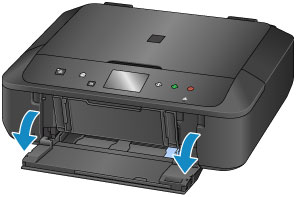
-
將紙匣拉到位。
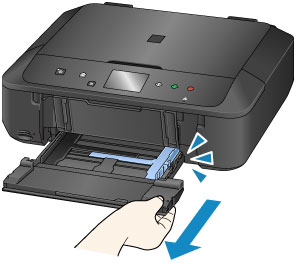
-
將紙張導引器(A)移至最外側。
-
將列印面向下垂直載入紙張。
將紙疊完全推入紙匣後部。
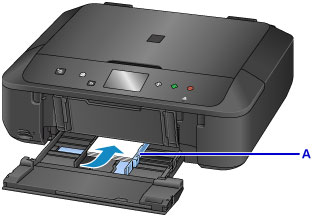
-
使紙張導引器適合紙張寬度。
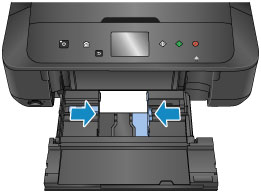
-
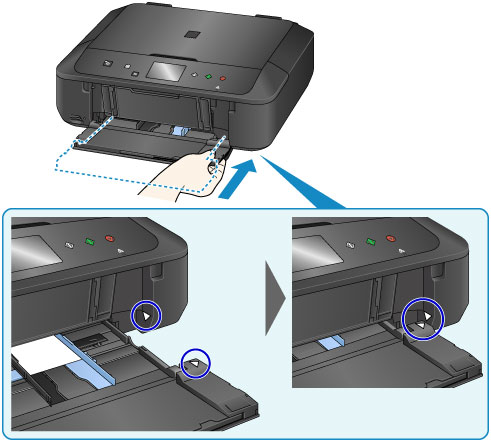
將紙匣推回直至箭頭(
 )同箭頭(
)同箭頭( )對齊。
)對齊。將紙匣推回後,觸摸屏螢幕上將顯示紙張資訊註冊螢幕。
-
在頁面大小(Page size)和類型(Type)中選擇載入紙匣的紙張大小和類型,然後點選OK。
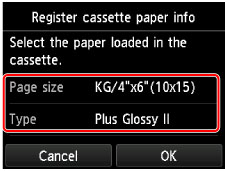
如果螢幕上顯示訊息,按照訊息中的說明完成註冊。
-
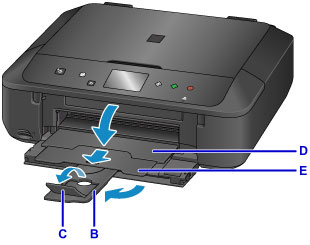
拉出托紙架(B)。
-
開啟出紙托盤擴展架(C)。
-
輕輕開啟出紙托盤(D)。
-
拉出出紙支架(E)。
-
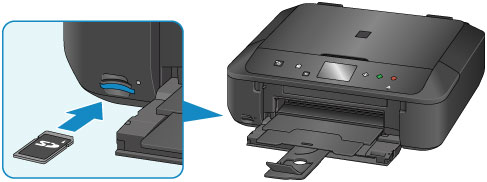
插入記憶卡。
* 下圖以SD/SDHC記憶卡為例。
 注釋
注釋-
關於插入除SD/SDHC以外的記憶卡的詳細資訊,請參見以下內容。
-
-
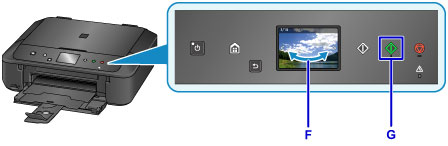
左右滑動相片(F)並選擇一張。
-
確認紙張設定,然後按彩色(Color)按鈕(G)。
 重要事項
重要事項
- 列印過程中請勿移除記憶卡。 記憶卡上的資料可能會被損壞。
注釋
-
本機具備許多其他便捷的相片列印功能。
