
 Naprave ni mogoče najti v brezžičnem omrežju LAN

-
1. preverjanje Preverite, ali je naprava vklopljena.
-
2. preverjanje Ali je na zaslonu na dotik prikazana ikona
 ?
?Če ikona ni prikazana, tapnite ikono zgoraj desno in na zaslonu Spremeni LAN (Change LAN) izberite Brezžični LAN aktiven (Activate wireless LAN).
-
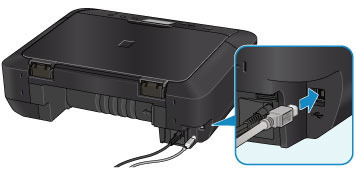
3. preverjanje Če je naprava začasno povezana z računalnikom prek kabla USB, preverite, ali je kabel USB ustrezno priključen.
Če vzpostavite brezžično povezavo LAN ali spremenite nastavitve brezžičnega omrežja LAN z orodjem IJ Network Tool prek povezave USB, povežite napravo in računalnik s kablom USB, kot je prikazano na spodnji sliki. Vrata USB so na hrbtni strani naprave.
-
4. preverjanje Poskrbite, da je nastavitev naprave dokončana.
Če ni, opravite nastavitev.
-
Za operacijski sistem Windows:
Uporabite namestitveni CD ali upoštevajte navodila na spletnem mestu Canon.
-
Za operacijski sistem Mac OS:
Upoštevajte navodila na spletnem mestu Canon.
-
-
5. preverjanje Če uporabljate orodje IJ Network Tool, znova poiščite napravo.
-
Za operacijski sistem Windows:
-
Za operacijski sistem Mac OS:
-
-
6. preverjanje Če iščete napravo prek omrežja, mora biti naprava povezana prek vrat (Windows).
Če se v orodju IJ Network Tool pod možnostjo Ime (Name) prikaže sporočilo Ni gonilnika (No Driver), naprava ni povezana prek vrat. V meniju Nastavitve (Settings) izberite Poveži vrata (Associate Port) in povežite vrata z napravo.
-
7. preverjanje Preverite, ali se omrežne nastavitve naprave in brezžičnega usmerjevalnika ujemajo.
Glejte priročnik z navodili, priložen brezžičnemu usmerjevalniku, ali se obrnite na proizvajalca, da preverite nastavitve brezžičnega usmerjevalnika in nato ustrezno spremenite nastavitve naprave.
-
8. preverjanje Preverite, ali so med njima ovire.
Brezžična komunikacija med različnimi prostori in nadstropji je običajno slaba. Po potrebi premaknite napravo in brezžični usmerjevalnik.
Preverjanje stanja povezave:
-
Za operacijski sistem Windows:
-
Za operacijski sistem Mac OS:
-
-
9. preverjanje Naprava ne sme biti nameščena predaleč od brezžičnega usmerjevalnika.
V prostoru napravo lahko postavite v območje znotraj 50 m (164 čevljev) od brezžičnega usmerjevalnika. Preverite, ali je naprava dovolj blizu brezžičnega usmerjevalnika, ki ga boste uporabili.
Preverjanje stanja povezave:
-
Za operacijski sistem Windows:
-
Za operacijski sistem Mac OS:
-
-
10. preverjanje Zagotovite, da v bližini ni virov radijskih motenj.
Če je v bližini naprava, kot je mikrovalovna pečica, ki uporablja enako frekvenčno širino kot brezžični usmerjevalnik, lahko pride do motenj. Brezžični usmerjevalnik postavite čim dlje od vira motenj.
Preverjanje stanja povezave:
-
Za operacijski sistem Windows:
-
Za operacijski sistem Mac OS:
-
-
11. preverjanje Preverite, ali so omrežne nastavitve računalnika pravilne.
Preverite, ali računalnik lahko komunicira z brezžičnim usmerjevalnikom prek brezžičnega omrežja LAN.
-
12. preverjanje Preverite, ali je v gonilniku tiskalnika v pogovornem oknu z lastnostmi na kartici Vrata (Ports) izbrana možnost Omogoči dvosmerno podporo (Enable bidirectional support) (Windows).
-
13. preverjanje Prepričajte se, da je požarni zid varnostne programske opreme izklopljen.
Če je požarni zid varnostne programske opreme vklopljen, se lahko prikaže sporočilo, da programska oprema družbe Canon poskuša dostopati v omrežje. Če se prikaže to opozorilo, varnostno programsko opremo nastavite tako, da vedno dovoli dostop.
Če uporabljate programe, ki preklapljajo med omrežnimi okolji, preverite njihove nastavitve. Nekateri programi privzeto uporabljajo požarni zid.
-
14. preverjanje Če uporabljate usmerjevalnik, povežite napravo in računalnik na stran omrežja LAN (isti omrežni segment).
-
15. preverjanje Če je naprava povezana z bazno postajo AirPort prek omrežja LAN, za ime omrežja (SSID) uporabite alfanumerične znake (Mac OS).

Če težave še vedno niste odpravili, znova izvedite nastavitev.
-
Za operacijski sistem Windows:
Uporabite namestitveni CD ali upoštevajte navodila na spletnem mestu Canon.
-
Za operacijski sistem Mac OS:
Upoštevajte navodila na spletnem mestu Canon.
